Le terminal est votre porte d'entrée vers Linux. C'est là que vous installez un paquet, lisez un log ou démarrez un service, souvent sur une machine sans interface graphique. Ce guide suppose une machine Linux, de bureau ou serveur, et aucune expérience du terminal : vous l'ouvrez, vous lisez ce qu'il affiche et vous tapez vos premières commandes, en moins de dix minutes. L'historique, la complétion et les raccourcis de Bash ont leur propre guide : Prise en main de Bash.
Ce que vous allez apprendre
Section intitulée « Ce que vous allez apprendre »- Ouvrir un terminal sur un bureau graphique ou via SSH
- Lire le prompt et identifier utilisateur, machine et répertoire courant
- Distinguer terminal, shell et session
- Lancer des commandes de découverte :
whoami,pwd,hostname,date - Reconnaître les premiers messages d'erreur
- Copier-coller sans risque et quitter proprement le terminal
Terminal, shell, session : trois mots à distinguer
Section intitulée « Terminal, shell, session : trois mots à distinguer »Trois mots reviennent sans cesse dès qu'on parle de terminal. Mieux vaut les distinguer avant de taper la moindre commande.
| Mot | Ce que c'est |
|---|---|
| Terminal | L'application graphique (ou la fenêtre SSH) qui affiche du texte |
| Shell | Le programme qui interprète vos commandes (Bash, Zsh, Fish…) |
| Session | La connexion active d'un utilisateur, de l'ouverture (login) à la fermeture (logout) |
Quand vous ouvrez un terminal, celui-ci lance un shell. Le shell attend vos
commandes, les exécute et vous montre le résultat. Quand vous fermez le
terminal (ou tapez exit), la session se termine.
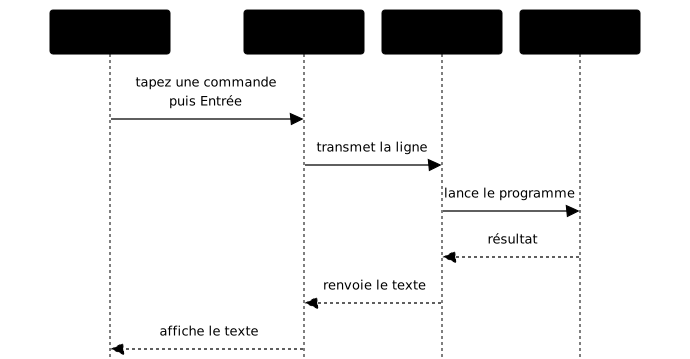
Le schéma suit une commande, de votre clavier jusqu'à l'écran. Regardez surtout le rôle de chacun : le terminal ne fait que transmettre ce que vous tapez et afficher du texte, alors que le shell est le seul à lire la ligne et à lancer le programme demandé.
Ouvrir un terminal
Section intitulée « Ouvrir un terminal »Sur Ubuntu, le raccourci clavier est Ctrl + Alt + T. Il n'existe pas toujours sur les autres distributions GNOME : cherchez alors « Terminal » dans les applications.
Sur un bureau KDE Plasma, ouvrez Konsole depuis le menu des applications. Le raccourci Ctrl + Alt + T fonctionne sur certaines configurations.
Depuis un autre poste, connectez-vous à la machine distante avec SSH (Secure Shell, une connexion chiffrée vers un autre ordinateur) :
ssh utilisateur@adresse-ipRemplacez utilisateur par votre compte sur la machine distante et
adresse-ip par son adresse (ou son nom), que votre administrateur ou votre
hébergeur vous a donnée. Vous arrivez directement dans un shell (Bash par
défaut sur la plupart des distributions).
Si vous travaillez sous Windows, le guide Installer WSL2 vous donne un terminal Linux dans lequel les commandes de cette page fonctionnent.
Une fois le terminal ouvert, vous voyez une ligne de texte qui attend votre saisie : c'est le prompt.
Comprendre le prompt
Section intitulée « Comprendre le prompt »Le prompt par défaut de Bash sur Debian et Ubuntu ressemble à ceci :
bob@serveur:~$Chaque partie a un rôle précis :
| Élément | Signification |
|---|---|
bob | Nom de l'utilisateur connecté |
@ | Séparateur |
serveur | Nom de la machine (hostname) |
: | Séparateur |
~ | Répertoire courant (~ = répertoire personnel, /home/bob) |
$ | Utilisateur normal (# si vous êtes root) |
Le répertoire courant est le dossier dans lequel s'exécutent vos commandes. Il change quand vous vous déplacez dans les dossiers.
Le dernier signe mérite un coup d'œil avant chaque commande. Si le prompt se
termine par #, vous êtes connecté en root, l'administrateur. Restez en
utilisateur normal sauf besoin explicite : une erreur en root ne demande
aucune confirmation et peut casser le système. Pour lancer une seule commande
avec les droits de root, le guide
Utiliser sudo
explique comment faire sans changer de compte.
Sur RHEL, le prompt par défaut a la forme [bob@serveur ~]$ : mêmes
informations, entre crochets et sans les deux-points, et seul le nom du dossier
courant est affiché, pas son chemin complet. Le prompt se personnalise avec la
variable PS1, comme le montre
Personnaliser Bash.
Vérifier quel shell est actif
Section intitulée « Vérifier quel shell est actif »La variable $SHELL (une variable d'environnement : un nom auquel le shell
associe une valeur) contient le shell par défaut de votre compte, celui qu'il
lance à la connexion (son shell de login). Ce n'est pas forcément celui que
vous utilisez en ce moment : si vous tapez zsh depuis Bash, $SHELL indique
toujours Bash. Deux commandes donnent le shell réellement actif. La première
affiche le nom sous lequel il a été lancé :
echo "$0"Dans un shell de connexion, celui d'une session SSH ou d'une connexion sur
la console, le résultat porte un tiret en tête : -bash. Ce tiret est ajouté
par le programme qui ouvre la session (sshd, login), et c'est ainsi que
Bash sait qu'il est un shell de connexion. Dans une fenêtre de terminal
graphique, vous lirez en général bash, sans tiret. Vous lirez aussi bash
après bash -l : cette commande demande bien un shell de connexion, mais c'est
vous qui lancez Bash, donc il n'y a pas de tiret.
La seconde commande donne le nom seul, quel que soit le mode de lancement. Elle interroge la table des processus (la liste des programmes en cours d'exécution) :
ps -p $$ -o comm=Ici $$ est le numéro de processus (PID) du shell courant : ps affiche donc
le nom du programme qui porte ce numéro. Si le résultat est bash, zsh ou
fish, c'est le shell dans lequel vous travaillez en ce moment.
Taper ses premières commandes
Section intitulée « Taper ses premières commandes »Une commande est un mot tapé au clavier, validé par Entrée. Le shell l'exécute et affiche le résultat. Les options et arguments qui peuvent la suivre sont expliqués dans Anatomie d'une commande.
-
Qui suis-je ?
Fenêtre de terminal whoamiAffiche le nom de l'utilisateur connecté (ex :
bob). -
Où suis-je ?
Fenêtre de terminal pwdAffiche le chemin complet du répertoire courant (ex :
/home/bob). C'est le chemin que le prompt abrège en~quand vous êtes dans votre répertoire personnel. -
Sur quelle machine ?
Fenêtre de terminal hostnameAffiche le nom de la machine.
-
Quelle date et quelle heure ?
Fenêtre de terminal dateAffiche la date et l'heure du système.
-
Quelle distribution ?
Fenêtre de terminal cat /etc/os-releasecataffiche le contenu d'un fichier. Ici,/etc/os-releasedécrit la distribution installée : son nom et sa version. -
Quel noyau ?
Fenêtre de terminal uname -rAffiche la version du noyau, le programme central de Linux, celui qui pilote le matériel.
Sous macOS, le Terminal intégré lance zsh, dont le prompt se termine par %
plutôt que par $. Les autres commandes ci-dessus s'y exécutent aussi, sauf
cat /etc/os-release : ce fichier n'existe pas sur macOS.
Un piège vous attend dès la première commande : Linux distingue les
majuscules des minuscules, dans les noms de commandes comme dans les noms de
fichiers. whoami fonctionne, Whoami non. Le message d'erreur ne parle pas
de casse : il dit seulement que la commande est introuvable.
Comprendre les premières erreurs
Section intitulée « Comprendre les premières erreurs »Quand vous vous trompez, Bash affiche un message. Voici quatre erreurs typiques du tout début :
| Ce que vous tapez | Message | Ce qui s'est passé |
|---|---|---|
Whoami | command not found | Aucune commande de ce nom : casse ou faute de frappe, ou programme absent |
ls /dossier-inexistant | No such file or directory | Le chemin n'existe pas |
cat /root/secret | Permission denied | Vous n'avez pas les droits |
cd /etc/passwd | Not a directory | C'est un fichier, pas un dossier |
Lisez le message en entier avant de retaper la commande. Il dit presque toujours ce qui ne va pas : un nom incorrect, un chemin qui n'existe pas, un droit manquant. Retaper au hasard fait perdre plus de temps que lire une ligne. Selon la langue configurée sur la machine, ces messages peuvent s'afficher en français plutôt qu'en anglais : leur sens reste le même.
Copier-coller dans le terminal
Section intitulée « Copier-coller dans le terminal »Le terminal n'utilise pas les mêmes raccourcis que le reste du bureau.
| Action | Raccourci |
|---|---|
| Copier | Ctrl + Shift + C |
| Coller | Ctrl + Shift + V |
Une précaution s'impose au collage. À partir de Bash 5.1, le collage protégé (bracketed paste) est actif par défaut : le shell insère le texte collé sans l'exécuter, et rien ne part avant la touche Entrée. Un shell plus ancien, ou un terminal qui ne gère pas ce mode, exécute en revanche chaque ligne terminée par un retour à la ligne dès qu'elle est collée. Relisez donc toujours ce que vous collez, surtout s'il vient d'une page web : une commande de plus peut se cacher en fin de bloc.
Quitter le terminal
Section intitulée « Quitter le terminal »Deux façons de fermer proprement votre session :
exitOu appuyez sur Ctrl + D sur une ligne vide : ce raccourci dit au shell qu'il
n'y a plus rien à lire (une fin de saisie, ou « fin de fichier »), et le
shell se ferme faute de commande à attendre. Il vaut aussi pour une commande
qui lit votre saisie, comme cat lancé sans argument.
Ctrl + D ne ferme pas toujours le shell. Si la variable IGNOREEOF est
définie, Bash exige plusieurs Ctrl + D consécutifs, 10 si la variable n'a pas de
valeur numérique. C'est pour cela que exit reste la méthode fiable, quelle
que soit la configuration de la machine.
Ne confondez pas Ctrl + D avec Ctrl + C, qui interrompt le programme en cours sans fermer le shell. Ce sont deux gestes différents, et interrompre un programme peut laisser des choses à moitié faites. L'encadré ci-dessous, facultatif pour un premier passage, explique pourquoi Ctrl + D n'agit pas comme Ctrl + C.
Mettre en pratique
Section intitulée « Mettre en pratique »Lire le prompt dans un guide et le lire sur sa propre session, ce n'est pas le même exercice. Le lab vous ouvre un shell jetable : vous y identifiez votre utilisateur, votre répertoire courant et la machine avec whoami, pwd et hostname, et chaque sortie est comparée au résultat attendu. Dans la formation sur les applications générées par IA, ce lab est facultatif.
À retenir
Section intitulée « À retenir »- Le terminal est l'interface, le shell est le programme qui interprète vos commandes.
- Le prompt indique qui vous êtes, sur quelle machine et dans quel répertoire.
- Le prompt se termine par
$pour un utilisateur normal et par#pour root. whoami,pwd,hostname,date: quatre commandes pour savoir où vous en êtes.- Lisez les messages d'erreur : ils expliquent presque toujours le problème.
- Ctrl+D signale la fin de la saisie et ferme le shell sur une ligne vide ; Ctrl+C interrompt le programme en cours.
exitferme proprement la session.
Contrôle de connaissances
Section intitulée « Contrôle de connaissances »Vérifiez que l'essentiel de ce guide est acquis. Les questions portent uniquement sur ce qui vient d'être expliqué ici.
Contrôle de connaissances
Validez vos connaissances avec ce quiz interactif
Informations
- Le chronomètre démarre au clic sur Démarrer
- Questions à choix multiples, vrai/faux et réponses courtes
- Vous pouvez naviguer entre les questions
- Les résultats détaillés sont affichés à la fin
Lance le quiz et démarre le chronomètre
Vérification
(0/0)Score par domaine
Un domaine regroupe plusieurs guides et reçoit plusieurs questions : son score est plus fiable qu'un score par thème, qui porte souvent sur une seule question.
Bilan
Points forts
Aucun sujet réussi à 80 % sur au moins deux questions pour l’instant.
Points faibles
Aucun sujet sous le seuil de réussite.
À faire ensuite
Des indices pour retenter votre chance ?
Continuer le cours : Anatomie d'une commande
Continuer le cours : Naviguer et gérer des fichiers
Nouveau quiz complet avec des questions aléatoires
Retravailler uniquement les questions ratées
Retour à la liste des certifications