Ce guide vous explique comment Git range vos fichiers et suit leurs changements. Comprendre ce modèle interne rend la plupart de ses messages lisibles et ses erreurs prévisibles. Vous verrez comment Git enregistre vos données sous forme de snapshots, comment il nomme chaque version avec un SHA, et par quelles trois zones passent vos fichiers avant d'entrer dans l'historique.
Aucun prérequis pour lire cette leçon. Pour rejouer git hash-object, il
suffit d'avoir Git installé et un terminal. Les autres sorties
(git status, git cat-file, git log) viennent d'un dépôt que vous
créerez dans la leçon suivante : ici, lisez-les sans les rejouer.
Ce que vous allez apprendre
Section intitulée « Ce que vous allez apprendre »- Expliquer pourquoi Git enregistre l'état complet du projet à chaque commit, et non une liste de différences
- Lire un identifiant SHA, le nom unique que Git calcule à partir du contenu de chaque version
- Décrire les trois états que traverse un fichier avant d'être enregistré dans l'historique
- Lire le contenu d'un commit avec
git cat-file
Snapshots vs deltas : deux façons de versionner
Section intitulée « Snapshots vs deltas : deux façons de versionner »Git enregistre à chaque commit l'état complet de votre projet. Un commit est un point de sauvegarde, accompagné d'un message qui décrit ce qui a changé. Les anciens systèmes de version centralisés, comme CVS ou Subversion (SVN), font autrement : ils raisonnent en deltas, c'est-à-dire la liste des différences d'une version d'un fichier à la suivante.
À chaque commit, Git prend donc une photo complète de tous les fichiers suivis : un snapshot. Une photo complète ne veut pas dire une copie complète. Un fichier inchangé n'est pas dupliqué : Git réutilise la version déjà enregistrée et s'y réfère.
Le schéma range les mêmes trois fichiers A, B et C de deux façons. Regardez ce que devient un fichier inchangé : avec les snapshots, il n'est qu'un lien vers sa version précédente.

Le modèle et le stockage sur disque sont deux choses distinctes. Pour gagner de la place, Git range régulièrement ses objets dans des fichiers appelés packfiles, où il compresse les versions proches les unes par rapport aux autres, avec des deltas. Cette optimisation reste invisible à l'usage : vous manipulez toujours des snapshots. Vous pouvez retenir simplement que le détail du stockage ne change rien à ce que vous faites.
Pourquoi les snapshots sont plus performants
Section intitulée « Pourquoi les snapshots sont plus performants »Le modèle par snapshots rend la plupart des opérations locales et directes. Chaque commit désigne une arborescence complète : pour afficher une version, Git la lit telle quelle, sans rejouer une chaîne de différences. Le tableau compare les deux familles sur ce que vous ferez au quotidien.
| Ce que vous faites | Deltas centralisés (SVN, CVS) | Snapshots distribués (Git) |
|---|---|---|
| Ouvrir une version passée | Requête au serveur, qui reconstruit la version | Lecture locale du snapshot |
| Consulter l'historique | Requête au serveur | Lecture locale de .git/ |
| Committer sans réseau | Impossible : le commit part au serveur | Possible, le commit est local |
| Vérifier l'intégrité | Sommes de contrôle par fichier | Chaque objet est nommé par son empreinte |
Pour comparer deux versions, git diff calcule bien des différences, mais
seulement à la demande et entre deux snapshots. Il compare les deux
arborescences et saute d'un coup tout sous-dossier dont le contenu est
identique des deux côtés (Git le reconnaît à son empreinte, expliquée juste
après) : seuls les fichiers réellement modifiés sont lus. C'est ce qui garde
git diff rapide sur un dépôt de milliers de commits.
Les identifiants SHA : l'empreinte digitale de chaque version
Section intitulée « Les identifiants SHA : l'empreinte digitale de chaque version »Chaque objet de Git porte un nom calculé à partir de son contenu : son SHA. Un commit, un fichier, un dossier : tout objet est identifié par une empreinte (un hash). Dans le format par défaut, SHA-1, elle fait 40 caractères hexadécimaux (des chiffres et les lettres de a à f). Dans le format SHA-256, présenté plus bas, elle en fait 64. Voici l'empreinte complète d'un commit, en SHA-1 :
1e28c5e26a9e43fcd96ed0d8827ef57060d045c2Ce nom n'est pas tiré au hasard : Git le calcule à partir du contenu. La
commande git hash-object le montre sur un simple texte. Ajoutez un seul
caractère, un point, et l'empreinte change entièrement.
echo "Bonjour" | git hash-object --stdinecho "Bonjour." | git hash-object --stdin632e4fe73c3da8c9018008dbda117fc6b00e3e83e03e829c1d374b5d17b6d194e4cee13b49a88788Ces deux empreintes ne ressemblent en rien l'une à l'autre, alors que les deux textes ne diffèrent que d'un point. Chez vous, elles sont identiques à celles-ci (hors d'un dépôt SHA-256) : elles ne dépendent que du texte.
Ce que le SHA garantit
Section intitulée « Ce que le SHA garantit »Le SHA n'est pas seulement une étiquette. Il apporte deux garanties qui expliquent la solidité de Git.
- Il révèle la corruption. Si un objet est abîmé (disque défaillant,
transfert réseau interrompu), son contenu ne correspond plus à son
empreinte, et
git fsckle signale. Comme chaque commit contient l'empreinte de son parent, le commit qui le précède, modifier un ancien commit change l'empreinte de tous ceux qui suivent. - Il distingue les contenus en pratique. Deux contenus différents ne produisent pas la même empreinte dans un dépôt réel. Depuis l'attaque SHAttered de 2017, Git utilise une version durcie de SHA-1, qui détecte les collisions fabriquées.
SHA-1 aujourd'hui, SHA-256 demain
Section intitulée « SHA-1 aujourd'hui, SHA-256 demain »SHA-1 est le format par défaut, pas une propriété du modèle. Le projet Git a déjà prévu d'en changer, et tout ce que vous apprenez ici reste vrai avec un autre algorithme : seule la longueur des empreintes change. Cette section sert de repère et peut se lire en diagonale la première fois. Dans un dépôt, la commande suivante indique le format utilisé :
git rev-parse --show-object-formatsha1SHA-256 existe déjà : git init --object-format=sha256 crée un tel dépôt
depuis Git 2.29. Ses empreintes font 64 caractères au lieu de 40. Les
forges (les plateformes qui hébergent des dépôts) ne savent pas toutes
héberger ce format : réservez-le à l'expérimentation pour l'instant.
| Format | Longueur de l'empreinte | Taille de .git/refs/heads/<branche> |
|---|---|---|
| SHA-1 (défaut aujourd'hui) | 40 caractères | 41 octets |
| SHA-256 | 64 caractères | 65 octets |
Une branche, c'est-à-dire une ligne de développement nommée, est un petit fichier qui contient l'empreinte d'un commit, plus un saut de ligne : d'où les 41 octets en SHA-1. Ce chiffre est un détail d'implémentation, pas une propriété des branches. Ce qui ne change pas, c'est qu'une branche est une référence vers un commit, et c'est pour cela qu'elle ne coûte presque rien.
En pratique, vous verrez surtout des SHA abrégés, comme dans la sortie
de git log --oneline :
b1d8e9c Ajout de la page d'accueil1e28c5e Création du fichier READMEChaque ligne est un commit : son empreinte abrégée, puis son message. Le
commit 1e28c5e est celui dont l'empreinte complète figure plus haut. Git
accepte une empreinte abrégée tant qu'elle reste non ambiguë dans le
dépôt. Il affiche 7 caractères par défaut et en ajoute automatiquement quand
le dépôt grossit. Vos identifiants seront différents : chaque dépôt a les
siens.
Les 3 états de Git
Section intitulée « Les 3 états de Git »Avant d'entrer dans l'historique, un changement passe par trois zones : le répertoire de travail, la zone de staging et le dépôt. C'est le concept le plus important de cette leçon, parce que chaque commande de base fait passer un changement d'une zone à l'autre.
Le schéma suit le trajet d'un fichier modifié. Les flèches pleines vont vers
l'historique (git add, puis git commit), les flèches en pointillés
reviennent en arrière (git restore).

Working Directory (répertoire de travail)
Section intitulée « Working Directory (répertoire de travail) »Le Working Directory est le dossier de votre projet tel que vous le voyez sur votre disque. Quand vous ouvrez un fichier dans votre éditeur et que vous le modifiez, vous travaillez dans cette zone : Git voit la modification, mais ne l'a encore enregistrée nulle part.
Staging Area (zone de transit)
Section intitulée « Staging Area (zone de transit) »La Staging Area,
aussi appelée Index, est la zone où vous préparez votre prochain
commit. git add y copie l'état actuel d'un fichier : le fichier reste
dans votre répertoire de travail, et l'index garde la version que vous avez
ajoutée.
Ce point explique un piège classique. Si vous modifiez de nouveau un fichier
après git add, le prochain commit contiendra la version ajoutée, pas la
dernière. git status --short l'affiche avec deux lettres, MM : la
première décrit l'index, la seconde le répertoire de travail. Ici,
index.html a une modification indexée puis une autre non indexée, et
style.css une seule modification, non indexée (la première colonne est
vide).
MM index.html M style.cssL'intérêt de cette zone est de choisir ce qui entre dans un commit. Vous avez modifié dix fichiers, mais trois seulement concernent la même fonctionnalité : vous n'indexez que ces trois-là, et le commit qui suit ne portera qu'eux.
Repository (dépôt)
Section intitulée « Repository (dépôt) »Le Repository est la base de données de Git. Il est stocké dans le
dossier .git/, à la racine du projet, et contient tous les commits, les
branches, les tags (des noms posés sur des commits précis, comme un numéro
de version) et la configuration locale du dépôt.
git commit y enregistre un nouveau snapshot, construit à partir de
l'index. Ce commit est identifié par son SHA et ne se modifie plus :
« corriger » un commit en crée en réalité un nouveau, avec une autre
empreinte.
Le cycle complet en pratique
Section intitulée « Le cycle complet en pratique »Les trois zones se traversent toujours dans le même ordre, et chaque étape a sa commande :
-
Vous modifiez un fichier dans votre éditeur. Il est modifié dans le Working Directory.
-
Vous exécutez
git addpour copier son état dans la Staging Area. Il est indexé (staged). -
Vous exécutez
git commitpour enregistrer le snapshot dans le Repository. Il est committé.
Pour savoir où en sont vos fichiers, git status décrit chaque zone. Ici,
index.html a été modifié puis ajouté, et style.css modifié sans être
ajouté :
git statusOn branch mainChanges to be committed: (use "git restore --staged <file>..." to unstage) modified: index.html
Changes not staged for commit: (use "git add <file>..." to update what will be committed) (use "git restore <file>..." to discard changes in working directory) modified: style.cssLa rubrique Changes to be committed liste la Staging Area : c'est le
contenu du prochain commit. La rubrique Changes not staged for commit
liste ce qui n'existe encore que dans le répertoire de travail. Git y
rappelle même la commande de chaque passage.
Dans cet exemple, index.html n'a pas été modifié après git add, et il
n'apparaît donc que dans la première rubrique. Modifié une seconde fois, il
figurerait dans les deux, ce que traduit le MM de git status --short. Vos fichiers
seront différents de ceux de cet exemple, et les messages s'afficheront en
français si votre système est en français.
Anatomie d'un commit
Section intitulée « Anatomie d'un commit »Un commit est un petit objet texte que vous pouvez lire. La commande
git cat-file -p affiche son contenu brut : un lien vers son arborescence,
un lien vers son parent, son auteur, son committer et son message. HEAD
désigne le commit sur lequel vous vous trouvez, le dernier de votre branche.
git cat-file -p HEADtree 359fa95ef2a6931d2543bf7840a980e7b3ca22f9parent 1e28c5e26a9e43fcd96ed0d8827ef57060d045c2author Alice Martin <alice@exemple.fr> 1791966600 +0200committer Alice Martin <alice@exemple.fr> 1791966600 +0200
Ajout de la page d'accueilChaque ligne a un rôle précis. Vos empreintes, votre nom et votre date
seront différents. Le nombre 1791966600 est la date en secondes écoulées
depuis le 1er janvier 1970, et +0200 le décalage horaire. L'empreinte du
commit n'y figure pas : elle est calculée à partir de ce texte, ce qui la
rend impossible à modifier sans changer le commit lui-même.
| Champ | Contenu | Dans l'exemple |
|---|---|---|
tree | Empreinte de l'arborescence complète, le snapshot | 359fa95… |
parent | Empreinte du ou des commits précédents | 1e28c5e… |
author | Qui a écrit les modifications, et quand | Alice Martin, puis la date en secondes |
committer | Qui a créé le commit, et quand | souvent la même personne |
| message | La description du changement | Ajout de la page d'accueil |
Le schéma montre deux commits qui se suivent. Chacun pointe vers son
tree, la liste de ses fichiers, où chaque fichier est un blob, le
contenu d'un fichier. Le commit récent pointe aussi vers son parent. Dans
cet exemple, README.md n'a pas changé : les deux tree désignent le
même objet.
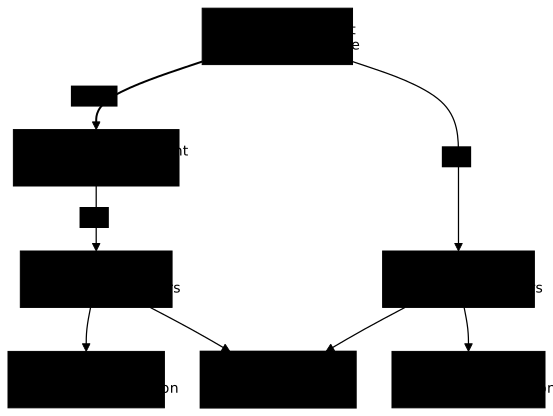
Le champ tree mène au snapshot. git cat-file -p 'HEAD^{tree}' en affiche
le contenu : chaque fichier y est un blob, désigné par son empreinte. Un
fichier inchangé d'un commit à l'autre garde la même empreinte, donc le
même objet.
100644 blob 7b538c86f2b6dc9965561dc49624197e69b8e944 README.md100644 blob bf5de4d05d7ad70e40b09c8fd9314e68d49461da index.html100644 blob bc406f05614660340d90008ead85d26f50ea87db style.cssChaque ligne donne le mode du fichier (100644 désigne un fichier
ordinaire), le type d'objet, l'empreinte du contenu, puis le nom du
fichier. Vos empreintes seront différentes.
Le champ parent crée la chaîne de l'historique : chaque commit désigne
son prédécesseur, jamais l'inverse. Les flèches ne vont que dans un sens, et
on parle de graphe orienté. Le premier commit du projet n'a pas de parent,
alors qu'un commit de merge, qui réunit deux lignes de travail, en a deux.
Presque tout est local
Section intitulée « Presque tout est local »Avec Git, presque toutes les opérations se font sur votre machine. Votre copie contient l'historique complet du projet, là où Subversion interroge le serveur pour afficher l'historique ou créer une branche. Au quotidien, cela donne :
- Consulter l'historique (
git log) lit la copie locale, sans requête réseau. - Comparer deux versions (
git diff) se calcule sur votre disque. - Créer une branche (
git branch) écrit une référence vers un commit, rien de plus. - Committer dans le train sans Wi-Fi ne pose aucun problème : vous synchroniserez au retour du réseau.
Seules les opérations qui parlent à un serveur distant demandent le
réseau : push, pull, fetch et clone.
Git n'efface (presque) rien
Section intitulée « Git n'efface (presque) rien »Un contenu committé est très difficile à perdre, un contenu jamais
committé ne l'est pas. Git garde la trace des positions successives de
HEAD dans le reflog : même après la suppression d'une branche, ses
commits restent récupérables tant qu'ils y figurent, soit 30 jours par
défaut pour un commit qui n'est plus rattaché à aucune branche.
La leçon pratique pour un débutant : committez souvent. Un commit, même imparfait, se retrouve et se corrige ; un travail resté dans le répertoire de travail n'a aucune copie dans Git.
Dépannage : questions fréquentes
Section intitulée « Dépannage : questions fréquentes »Les questions des débutants tiennent souvent à la zone où se trouve un changement. Le tableau y répond en partant du symptôme.
| Question | Réponse |
|---|---|
« Quelle différence entre git add et git commit ? » | git add copie l'état d'un fichier dans la Staging Area. git commit enregistre le contenu de la Staging Area dans le Repository. |
« Pourquoi ma modification n'apparaît pas dans git log ? » | Elle n'a pas été committée. git status montre dans quelle zone elle se trouve. |
| « Mon commit ne contient pas ma dernière modification » | Vous avez modifié le fichier après git add. Relancez git add, puis committez (MM dans git status --short). |
| « C'est quoi ce numéro après chaque commit ? » | Le SHA, l'empreinte unique du commit, calculée à partir de son contenu. |
« Je peux annuler un git add ? » | Oui : git restore --staged <fichier> retire le fichier de la Staging Area sans toucher à vos modifications. |
| « Si je supprime un fichier, Git le perd ? » | Non, s'il a été committé au moins une fois : il reste dans l'historique et se récupère. |
À retenir
Section intitulée « À retenir »- Git enregistre des snapshots : chaque commit désigne l'état complet du projet, et un fichier inchangé n'est pas dupliqué.
- Le SHA est l'empreinte de chaque objet, calculée à partir de son contenu : changer un seul caractère change l'empreinte.
- Un changement passe par trois zones : le Working Directory (vos fichiers), la Staging Area (le prochain commit), puis le Repository (l'historique).
git addcopie l'état actuel d'un fichier dans la Staging Area, etgit commitenregistre la Staging Area dans le Repository.- Un commit se lit avec
git cat-file -p: tree, parent, author, committer, message. - Presque tout est local : seuls
push,pull,fetchetclonedemandent le réseau. - Committez souvent : le committé se récupère, le non committé peut se perdre.
Contrôle de connaissances
Section intitulée « Contrôle de connaissances »Vérifiez que l'essentiel de cette leçon est acquis. Les questions portent uniquement sur ce qui vient d'être expliqué ici.
Contrôle de connaissances
Validez vos connaissances avec ce quiz interactif
Informations
- Le chronomètre démarre au clic sur Démarrer
- Questions à choix multiples, vrai/faux et réponses courtes
- Vous pouvez naviguer entre les questions
- Les résultats détaillés sont affichés à la fin
Lance le quiz et démarre le chronomètre
Vérification
(0/0)Score par domaine
Un domaine regroupe plusieurs guides et reçoit plusieurs questions : son score est plus fiable qu'un score par thème, qui porte souvent sur une seule question.
Bilan
Points forts
Aucun sujet réussi à 80 % sur au moins deux questions pour l’instant.
Points faibles
Aucun sujet sous le seuil de réussite.
À faire ensuite
Des indices pour retenter votre chance ?
Continuer le cours : Installer et configurer
Continuer le cours : Créer un dépôt Git
Nouveau quiz complet avec des questions aléatoires
Retravailler uniquement les questions ratées
Retour à la liste des certifications