Avant d'installer un paquet qu'un agent de code vient de proposer, faites trois
vérifications, dans cet ordre : le nom existe dans votre registre, le projet est
légitime, et la ligne est épinglée sur une version exacte et sur l'empreinte du
fichier. Un paquet qui échoue à l'une d'elles ne s'installe pas. Cette leçon
enseigne ce geste sur les dépendances Python, avec pip. Elle s'adresse aux
développeurs et aux personnes d'un métier qui produisent du code avec l'IA, et
le raisonnement vaut pour npm, Go ou tout autre gestionnaire.
Ce que vous allez apprendre
Section intitulée « Ce que vous allez apprendre »- Vérifier qu'un nom de paquet existe, sans l'installer.
- Juger si un paquet qui existe est légitime.
- Épingler une dépendance sur une version exacte et sur l'empreinte de son fichier.
- Installer en refusant tout fichier dont l'empreinte diffère.
- Refuser un paquet inventé et consigner la raison.
Prérequis
Section intitulée « Prérequis »Vous savez lancer une commande dans un terminal Linux, ce qu'enseigne la leçon
Le prompt et le terminal,
et lire un petit programme Python, comme le montre la leçon
Premiers pas en Python : programme, variables et types.
Il vous faut Python 3.11 ou plus. Vous savez enregistrer des modifications
dans un dépôt Git avec git add et git commit, ce qu'enseigne la leçon
Enregistrer des modifications : add, diff, commit,
et relire un historique avec git log, ce qu'enseigne la leçon
Consulter l'historique : log, show, HEAD.
Le module « Bases techniques » de la formation réunit ces leçons ; il est
facultatif pour qui sait déjà faire tout cela.
Vous savez lire un fichier requirements.txt, c'est-à-dire la liste des paquets
qu'un projet Python installe avec pip, et créer un environnement virtuel :
la page Les environnements virtuels Python : venv, pip et requirements.txt
explique venv, pip et requirements.txt.
La notion de slopsquatting, le paquet inventé par un modèle puis publié par un attaquant, est présentée avec ses chiffres dans la page Vibe coding et dans la page Risques des applications générées par l'IA : cette leçon enseigne le geste qui s'y oppose, sans redire le constat.
Pourquoi vérifier avant d'installer ?
Section intitulée « Pourquoi vérifier avant d'installer ? »Installer un paquet, c'est exécuter le code d'un inconnu avec vos droits.
Un assistant de code propose parfois un nom qui n'existe pas : il sonne juste,
alors on ne vérifie pas. Si quelqu'un a publié un paquet sous ce nom, la
commande pip install le télécharge, et un paquet construit depuis ses sources
exécute même du code pendant l'installation. Le guide sécuriser les
dépendances npm, PyPI et Go
décrit ces attaques et leurs parades en détail.
Prenons le portail-achats, le fil rouge de la formation, du côté de l'acheteuse
qui le fait générer. Elle demande un bon de commande en PDF, et l'agent ajoute
trois lignes à requirements.txt :
reportlabpypdf-bondecommanderequests>=2Rien n'est encore installé. Le geste de cette leçon consiste à décider, ligne par ligne, ce qui peut y rester.
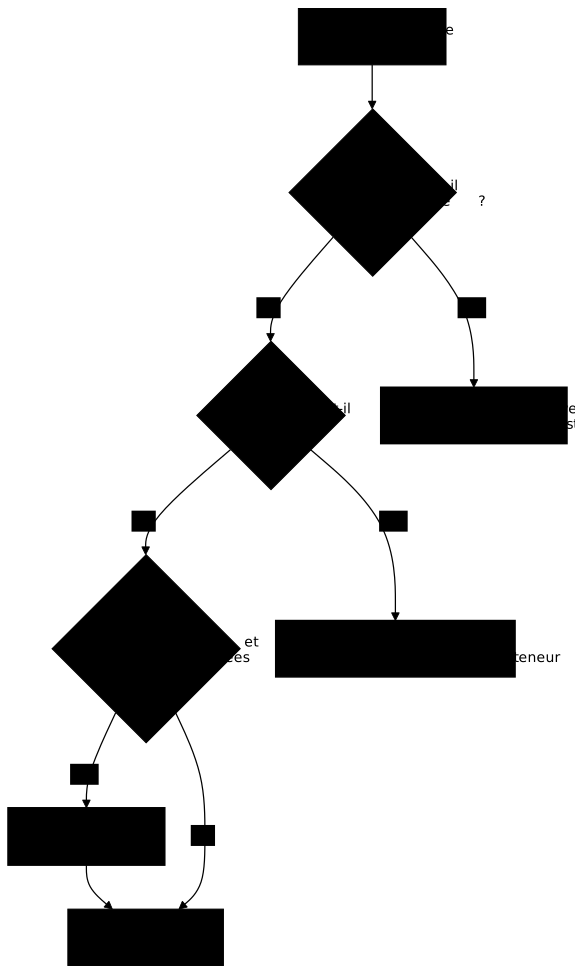
Lisez le schéma de haut en bas : il y a deux sorties de refus et une seule sortie d'installation. Les deux premiers losanges décident si le paquet est digne de confiance. Le troisième ne le juge pas : il fixe ce que l'on a vérifié, de sorte que l'installation d'aujourd'hui soit celle de demain.
Comment vérifier qu'un paquet existe ?
Section intitulée « Comment vérifier qu'un paquet existe ? »Un nom existe quand le registre que vous utilisez le sert. Le registre est
l'index où pip va chercher les paquets : PyPI, le registre public de Python,
ou le registre interne d'une entreprise. Vérifiez le nom sans l'installer,
parce que l'installation est justement ce qui expose.
PyPI publie une API JSON qui répond par un code HTTP : 200 quand le projet
existe, 404 quand il n'existe pas. Les deux commandes ci-dessous interrogent
un paquet connu, puis un nom fantaisiste.
curl -s -o /dev/null -w "%{http_code}\n" https://pypi.org/pypi/requests/jsoncurl -s -o /dev/null -w "%{http_code}\n" https://pypi.org/pypi/zzq-portail-csv-export-9x/jsonDans ces commandes, -s coupe l'affichage de progression, -o /dev/null jette
le corps de la réponse et -w "%{http_code}\n" n'affiche que le code HTTP. Sur
une Debian fraîche, installez d'abord curl avec sudo apt install curl.
La première commande doit afficher 200, la seconde 404. Un 404 sur un nom
proposé par l'agent veut dire que PyPI ne connaît pas ce nom : le paquet est
inventé, ou il n'est pas public. Dans les deux cas, refusez la ligne et demandez
à l'agent ce qu'il voulait obtenir.
Dans une entreprise qui impose un registre interne, la question est plus stricte : le nom existe-t-il dans ce registre ? Un paquet présent sur PyPI mais absent du registre interne n'a pas été validé par l'entreprise. La configuration à un seul index est expliquée dans la section « Un seul index pour les paquets internes » du guide de sécurisation des dépendances.
Un 200 sur PyPI ne dit rien de plus. Le slopsquatting consiste précisément à
publier le nom que les modèles inventent : ce nom existe alors, et le test
d'existence passe. C'est pourquoi un deuxième contrôle est indispensable.
Comment savoir si un paquet qui existe est légitime ?
Section intitulée « Comment savoir si un paquet qui existe est légitime ? »Un paquet est légitime quand son historique, son auteur et son code source se recoupent, et qu'un nom comparable ne vous a pas trompé. Aucun indice seul ne tranche : on les lit ensemble, en quelques minutes, avant d'ajouter la dépendance.
La même API de PyPI donne la date de la première publication, le nombre de
versions et le dépôt déclaré. Ce petit script les affiche pour un nom donné.
Enregistrez-le sous legitimite.py.
import jsonimport sysimport urllib.request
nom = sys.argv[1]with urllib.request.urlopen(f"https://pypi.org/pypi/{nom}/json") as r:    d = json.load(r)
fichiers = [f for v in d["releases"].values() for f in v]print("nom       :", d["info"]["name"])print("version   :", d["info"]["version"])print("versions  :", len(d["releases"]))print("1re publi.:", min(f["upload_time_iso_8601"] for f in fichiers))print("liens     :", d["info"]["project_urls"])
Lancez-le avec python3 legitimite.py requests : sys.argv[1] est le premier
argument tapé après le nom du script, ici requests. La ligne qui construit
fichiers est une compréhension de liste : elle parcourt chaque version, puis
chacun de ses fichiers, et les range dans une seule liste.
Sur requests, il affiche la version courante, le nombre de versions
publiées, une première publication en 2011 et un lien Source vers
https://github.com/psf/requests. Le nombre de versions et la version courante
changent à chaque publication : ces valeurs illustrent la lecture et ne sont pas
des seuils. La documentation de l'API JSON de PyPI marque la clé releases
comme obsolète et prévient qu'elle peut disparaître : si le script échoue sur
cette clé, c'est la première chose à regarder.
Trois indices méritent un refus ou une enquête :
- un paquet dont la première publication date de quelques jours, avec une ou deux versions, alors qu'il prétend faire un travail courant ;
- un paquet sans lien vers un dépôt, ou dont le dépôt n'existe pas, ne peut pas être relu ;
- un nom presque identique à celui d'un paquet très connu est un cas de
typosquatting, comme
reqeusts, où deux lettres sont inversées, pourrequests.
Rapprochez ensuite le paquet de ce que vous voulez faire : un paquet qui
promet de lire des fichiers PDF n'a aucune raison de demander l'accès au
réseau. Pour les vulnérabilités connues, OSV-Scanner
et pip-audit interrogent les bases publiques, et le score
OpenSSF Scorecard évalue les pratiques
du dépôt. Aucun de ces outils ne prouve qu'un paquet est sain : ils écartent
les cas déjà connus. Le guide
attaques via les gestionnaires de paquets
montre ce qu'un paquet piégé peut faire dès l'installation.
Pour les trois lignes du portail-achats, le verdict se range dans un tableau. La
colonne « Décision » dit ce que l'acheteuse en fait avant tout pip install.
| Ligne proposée | Existe ? | Légitime ? | Décision |
|---|---|---|---|
reportlab | oui | bibliothèque ancienne, dépôt déclaré | garder, à épingler |
pypdf-bondecommande | non, ou publié récemment sans dépôt | non | refuser |
requests>=2 | oui | oui | refuser telle quelle, la réintégrer épinglée, consigner le refus |
Comment épingler une dépendance par empreinte ?
Section intitulée « Comment épingler une dépendance par empreinte ? »Épingler consiste à écrire dans le fichier ce que vous avez vérifié : la
version exacte et l'empreinte du fichier. Une version, requests==2.31.0,
désigne un numéro ; l'empreinte (le hash SHA-256) désigne le contenu. Si
quelqu'un remplace le fichier sous le même numéro, l'empreinte change et pip
refuse de l'installer. La ligne requests>=2, au contraire, laisse pip choisir
la version du jour, et son résultat de demain n'est pas celui que vous avez relu.
Une ligne épinglée se présente ainsi. L'empreinte ci-dessous est celle que PyPI
publie pour le fichier requests-2.31.0-py3-none-any.whl.
requests==2.31.0 \ --hash=sha256:58cd2187c01e70e6e26505bca751777aa9f2ee0b7f4300988b709f44e013003fCette version a des failles connues : requests 2.31.0 est touchée par
CVE-2024-35195, corrigée en 2.32.0, et CVE-2024-47081, corrigée en 2.32.4.
Elle reste ici parce que l'empreinte ci-dessus a été vérifiée : l'exemple illustre la forme
d'une ligne, pas un choix de version. Dans votre projet, épinglez la version
courante après l'avoir vérifiée, et passez pip-audit, présenté dans la section
« Auditer les vulnérabilités avec pip-audit »
du guide de sécurisation des dépendances, pour écarter une version aux failles
connues.
Un fichier réduit à cette seule ligne échoue pourtant à l'installation avec
l'option --require-hashes, décrite dans la section suivante :
requests en installe d'autres, ses dépendances transitives (les paquets qu'elle
installe à son tour), et chacune doit
figurer dans le fichier avec sa propre empreinte. Avec pip 25.1.1, l'erreur
est In --require-hashes mode, all requirements must have their versions pinned with ==, suivie du nom de la première dépendance transitive rencontrée
(charset-normalizer). C'est ce que règle la génération du fichier complet,
décrite plus bas.
Pour obtenir l'empreinte d'un fichier, téléchargez-le depuis le registre sans
l'installer, puis utilisez pip hash, qui affiche la ligne à copier. Lancez ces
commandes à la racine du projet, dans un environnement virtuel : sur Debian 13,
la commande pip n'existe pas tant que le paquet python3-pip n'est pas
installé, alors que venv en fournit un. La première commande crée
l'environnement .venv, les suivantes appellent son pip (version 25.1.1 sur
Debian 13).
python3 -m venv .venv.venv/bin/pip download --no-deps --only-binary :all: requests==2.31.0.venv/bin/pip hash requests-2.31.0-py3-none-any.whlrequests-2.31.0-py3-none-any.whl:--hash=sha256:58cd2187c01e70e6e26505bca751777aa9f2ee0b7f4300988b709f44e013003fNe recopiez jamais une empreinte proposée par l'agent : il peut en inventer une
qui a l'air juste. Une empreinte se calcule sur le fichier que vous avez obtenu
du registre, ou se lit dans le registre lui-même. Dès qu'il y a plusieurs
dépendances, des transitives comprises, générez le fichier complet avec un outil : pip-compile --generate-hashes de pip-tools, ou uv pip compile --generate-hashes, que le
guide uv présente. La section
« Épingler avec hash »
du guide de sécurisation des dépendances détaille ce geste, et le guide
dépendances reproductibles
explique pourquoi une installation doit donner le même résultat d'un poste à
l'autre.
Une empreinte ne prouve pas la légitimité. Elle prouve que le fichier est celui que vous avez regardé. L'ordre compte donc : on vérifie d'abord, on épingle ensuite, et jamais l'inverse.
Comment installer en refusant tout fichier inattendu ?
Section intitulée « Comment installer en refusant tout fichier inattendu ? »L'option --require-hashes de pip impose que chaque ligne du fichier porte une
version exacte == et une empreinte, et qu'aucun fichier dont l'empreinte
diffère ne soit installé. Les dépendances transitives doivent figurer elles
aussi dans le fichier, avec leur empreinte. Si une ligne n'est pas épinglée,
pip refuse toute l'installation, au lieu d'installer ce qui peut l'être.
.venv/bin/pip install --require-hashes -r requirements.txtLa commande utilise l'environnement .venv créé plus haut ; si vous ne l'avez
pas encore, créez-le avec python3 -m venv .venv.
Si une ligne n'est pas épinglée ou si une empreinte est fausse, pip s'arrête
avec une erreur et n'installe rien. C'est le comportement voulu : un fichier qui
s'installe sans erreur est un fichier dont chaque ligne porte une empreinte
vérifiable.
Quand l'entreprise fournit un registre local, par exemple un répertoire de
fichiers, ajoutez --no-index --find-links <répertoire> pour interdire tout
index public : avec un index public, c'est justement le nom inventé qui peut
s'installer. Une installation qui réussit ainsi, sans réseau, prouve que le
fichier ne dépend que de ce que vous avez validé. Pour interdire en plus qu'un
paquet construise du code à l'installation, ajoutez --only-binary :all:,
expliqué dans la section
« Éviter l'exécution de code à l'installation »
du même guide.
Dans un tel répertoire, le fichier porte son nom normalisé : pip compare les noms sans tenir compte de la casse ni de la différence entre -, _ et ., mais le nom du fichier est en minuscules et remplace chaque suite de -, _ ou . par un seul souligné. La distribution portail-money donne ainsi un fichier portail_money-1.2.0-py3-none-any.whl.
Comment refuser un paquet inventé ?
Section intitulée « Comment refuser un paquet inventé ? »Refuser un paquet inventé se fait en trois gestes : ne pas l'installer, le
retirer du fichier, et consigner pourquoi. Ne l'installez pas « pour
voir » : l'installation est le geste qui expose, et un 404 suffit à décider.
Demandez ensuite à l'agent ce dont il avait besoin. Un besoin réel, par exemple générer un PDF, se couvre presque toujours avec un paquet que vous avez déjà validé ou avec la bibliothèque standard. Redemandez-le en nommant la contrainte : « n'ajoute aucune dépendance qui ne soit pas déjà dans le registre interne ». Le journal du refus nomme le paquet tel que proposé et la raison :
- paquet: pypdf-bondecommande decision: refuse raison: > Le nom n'existe pas dans le registre interne et renvoie 404 sur PyPI : nom inventé par l'agent. Besoin couvert par reportlab, déjà validé.Cette trace sert à la prochaine relecture et à l'équipe : on y retrouve quel nom l'agent a proposé et pourquoi il n'est pas entré.
Dépannage
Section intitulée « Dépannage »Le tableau part du message d'erreur de pip et mène à la correction.
| Symptôme | Cause probable | Correction |
|---|---|---|
pip répond que les empreintes sont requises mais manquent pour certaines lignes | Une ligne n'a pas de --hash | Calculer l'empreinte avec pip hash, ou générer le fichier avec pip-compile --generate-hashes |
pip répond que tous les paquets doivent être épinglés avec == | Une ligne utilise >= ou aucune version | Remplacer par la version exacte vérifiée |
pip annonce que des paquets ne correspondent pas aux empreintes | Le fichier téléchargé n'est pas celui dont vous avez calculé l'empreinte | Ne pas contourner : revérifier la source, recalculer, ou refuser le paquet |
No matching distribution found avec --no-index | Le registre local ne sert pas ce nom ou cette version | Le paquet n'est pas validé : refuser, ou le faire valider avant |
| Une dépendance transitive manque d'empreinte | Seules les lignes directes ont été épinglées | Générer le fichier complet avec un outil, transitives comprises |
Mettre en pratique
Section intitulée « Mettre en pratique »Le lab reprend le portail-achats et fait pratiquer le geste de cette leçon sur
une liste de dépendances proposée par un agent simulé. Il est recommandé : c'est la preuve du geste. Il
demande un terminal, Python 3.11 ou plus, le module venv (le paquet
python3-venv sur Debian et Ubuntu) et pip. Rien ne sort sur le réseau : le
registre est un répertoire local, et les paquets qu'il contient sont fictifs.
L'agent propose trois dépendances. Vous vérifiez chacune dans le registre interne avant toute installation, refusez ce qui ne peut pas être accepté tel quel, un nom que le registre ne sert pas ou une dépendance proposée sans épinglage, puis réintégrez-la épinglée si le registre la sert. Vous consignez chaque refus avec sa raison, et vous livrez une liste épinglée sur une version exacte et sur l'empreinte de chaque artefact. La validation contrôle que seules restent les dépendances que sert le registre, que chaque ligne est épinglée, que la revue consigne chaque refus avec sa raison, y compris pour une ligne proposée sans épinglage, et que la liste s'installe hors ligne, dépendances légitimes comprises.
À retenir
Section intitulée « À retenir »- Installer un paquet, c'est exécuter le code d'un inconnu : on vérifie avant, jamais après.
- Un nom se vérifie sans installer, par exemple avec l'API de PyPI
(
200ou404), ou dans le registre interne que l'entreprise impose. - Un nom qui existe n'est pas pour autant légitime : le paquet inventé puis publié par un attaquant existe aussi.
- La légitimité se lit sur plusieurs indices ensemble : date de première publication, nombre de versions, dépôt déclaré, nom voisin d'un paquet connu.
- Une ligne épinglée porte une version exacte
==et une empreinte--hash=sha256:…, calculée sur le fichier obtenu du registre. pip install --require-hashesrefuse tout ce qui n'est pas épinglé, et--no-indexinterdit l'index public.- Un paquet inventé se refuse sans l'installer, et le refus se consigne avec le nom proposé et la raison.
Contrôle de connaissances
Section intitulée « Contrôle de connaissances »Ces huit questions portent sur la vérification de l'existence d'un paquet, son examen de légitimité, l'épinglage par empreinte et le refus d'un paquet inventé.
Contrôle de connaissances
Validez vos connaissances avec ce quiz interactif
Informations
- Le chronomètre démarre au clic sur Démarrer
- Questions à choix multiples, vrai/faux et réponses courtes
- Vous pouvez naviguer entre les questions
- Les résultats détaillés sont affichés à la fin
Lance le quiz et démarre le chronomètre
Vérification
(0/0)Score par domaine
Un domaine regroupe plusieurs guides et reçoit plusieurs questions : son score est plus fiable qu'un score par thème, qui porte souvent sur une seule question.
Bilan
Points forts
Aucun sujet réussi à 80 % sur au moins deux questions pour l’instant.
Points faibles
Aucun sujet sous le seuil de réussite.
À faire ensuite
Des indices pour retenter votre chance ?
Continuer le cours : Fiche applicative : déclarer une application avec un contrat validé
Nouveau quiz complet avec des questions aléatoires
Retravailler uniquement les questions ratées
Retour à la liste des certifications