Vous devez modifier un fichier sur un serveur distant et vous en avez assez de
jongler avec les modes de vi ou de mémoriser les raccourcis nano ? Micro
est un éditeur terminal qui fonctionne comme un éditeur graphique : Ctrl+S
pour sauvegarder, Ctrl+C pour copier, Ctrl+V pour coller, Ctrl+Z pour
annuler. Ce guide vous accompagne de l'installation jusqu'à un environnement
productif avec multi-curseurs, plugins et personnalisation complète. Toutes les
valeurs par défaut citées ont été relevées dans les sources de la version
2.0.15, la dernière publiée.
Ce que vous allez apprendre
Section intitulée « Ce que vous allez apprendre »- Installer micro sur n'importe quelle distribution Linux en une commande
- Éditer des fichiers avec les raccourcis que vous connaissez déjà
- Sélectionner et manipuler du texte à la souris ou au clavier
- Chercher et remplacer du texte avec des expressions régulières
- Travailler avec plusieurs fichiers en splits et onglets
- Utiliser les multi-curseurs pour éditer plusieurs endroits à la fois
- Personnaliser l'éditeur avec les options et les thèmes de couleurs
- Installer des plugins pour étendre les fonctionnalités
Pourquoi micro plutôt qu'un autre éditeur ?
Section intitulée « Pourquoi micro plutôt qu'un autre éditeur ? »Chaque éditeur terminal a sa philosophie. Le choix dépend de votre contexte et de ce que vous attendez de votre outil au quotidien.
| Critère | nano | vi/vim | micro |
|---|---|---|---|
| Courbe d'apprentissage | Très facile | Difficile (modes) | Très facile |
| Raccourcis | Spécifiques (Ctrl+O pour sauver) | Spécifiques (dd, yy, :wq) | Standards (Ctrl+S, Ctrl+C, Ctrl+V) |
| Multi-curseurs | Non | Possible avec plugins | Natif |
| Souris | Limitée | Avec configuration | Complète (clic, glisser, sélection) |
| Coloration syntaxique | Basique | Bonne (vim) | 130+ langages |
| Plugins | Non | Oui (vim) | Oui (Lua, gestionnaire intégré) |
| Terminal intégré | Non | Non | Oui |
| Installation | Pré-installé | Pré-installé (vi) | Binaire statique à télécharger |
| Cas d'usage principal | Édition rapide et simple | Éditeur puissant pour experts | Éditeur confortable pour usage quotidien |
Le positionnement se lit sur deux axes, la puissance et le coût d'entrée.
nano est présent partout et s'utilise sans rien apprendre, mais plafonne
vite. vi/vim couvre tous les besoins d'édition et reste disponible sur
n'importe quel serveur, au prix d'un apprentissage réel des modes et des
commandes. micro vise le point intermédiaire : raccourcis familiers du type
Ctrl+S et Ctrl+C, souris, sélection multiple, sans mode à mémoriser. Il
n'est en revanche pas installé par défaut, ce qui le disqualifie sur une
machine à laquelle vous accédez une seule fois.
Cette dernière limite mérite d'être prise au sérieux plutôt que contournée. Sur
un conteneur minimal, un serveur de production verrouillé ou un système
démarré en mode rescue, installer un paquet n'est ni toujours possible ni
toujours souhaitable, et vi restera le seul éditeur présent. Micro est un
outil de confort pour les machines que vous administrez régulièrement ;
gardez les
bases de vi
pour les autres.
Installer micro
Section intitulée « Installer micro »Micro est distribué comme un binaire statique unique, pas de dépendances, pas de compilation. L'installation prend quelques secondes quelle que soit votre distribution.
La méthode recommandée quand le paquet de votre distribution est trop
ancien : Debian 13 propose par exemple la 2.0.14. Le projet publie, pour chaque
archive, un fichier .sha contenant son empreinte SHA-256 ; la commande
sha256sum --check doit répondre OK avant toute extraction :
MICRO_VERSION=2.0.15BASE="https://github.com/zyedidia/micro/releases/download/v${MICRO_VERSION}"curl -sSLO "${BASE}/micro-${MICRO_VERSION}-linux64-static.tar.gz"curl -sSLO "${BASE}/micro-${MICRO_VERSION}-linux64-static.tar.gz.sha"sha256sum --check "micro-${MICRO_VERSION}-linux64-static.tar.gz.sha"tar -xzf "micro-${MICRO_VERSION}-linux64-static.tar.gz"sudo install -m 0755 "micro-${MICRO_VERSION}/micro" /usr/local/bin/microLa variante linux64-static n'a aucune dépendance à la glibc, elle
fonctionne donc aussi sur les images Alpine et les systèmes anciens.
Selon votre distribution :
# Ubuntu / Debiansudo apt install micro
# Fedorasudo dnf install micro
# Arch Linuxsudo pacman -S micro
# macOSbrew install micro
Disponible sur toutes les distributions supportant Snap :
snap install micro --classicVérification : confirmez l'installation en affichant la version :
micro -versionAvec l'archive ci-dessus, la sortie commence par ces lignes :
Version: 2.0.15Commit hash: 6a62575bUne dernière étape conditionne le confort promis par Ctrl+C et Ctrl+V : le
presse-papier système. Sans utilitaire externe, micro se rabat sur un
presse-papier interne, et le copier-coller ne fonctionne qu'à l'intérieur de
l'éditeur, jamais avec votre navigateur ou un autre terminal. Installez donc
l'outil correspondant à votre session graphique, xclip ou xsel sous
X11, wl-clipboard sous Wayland :
# X11sudo apt install xclip
# Waylandsudo apt install wl-clipboard
Sur un serveur sans environnement graphique, cette étape n'a pas d'objet : le copier-coller passe alors par votre émulateur de terminal local, pas par micro, qui ne voit qu'un collage de texte tapé au clavier.
Premiers pas : ouvrir, éditer, sauvegarder
Section intitulée « Premiers pas : ouvrir, éditer, sauvegarder »Ces trois opérations couvrent l'essentiel d'une session d'édition sur un
serveur. Contrairement à vi, aucun mode n'est à connaître : les raccourcis
sont ceux d'un éditeur graphique et l'on tape du texte dès l'ouverture.
Ouvrir un fichier
Section intitulée « Ouvrir un fichier »Comme avec n'importe quel éditeur, passez le nom du fichier en argument :
micro fichier.txtSi le fichier n'existe pas, micro le créera à la première sauvegarde. Vous pouvez aussi ouvrir micro sans argument pour un buffer vide, ou même envoyer des données via un pipe :
ip a | microL'interface
Section intitulée « L'interface »Dès l'ouverture, vous voyez :
- La zone d'édition avec coloration syntaxique automatique
- La barre d'onglets en haut (si plusieurs fichiers sont ouverts)
- La barre de statut en bas, qui affiche le nom du fichier, la position du curseur (ligne, colonne), le type de fichier et l'encodage
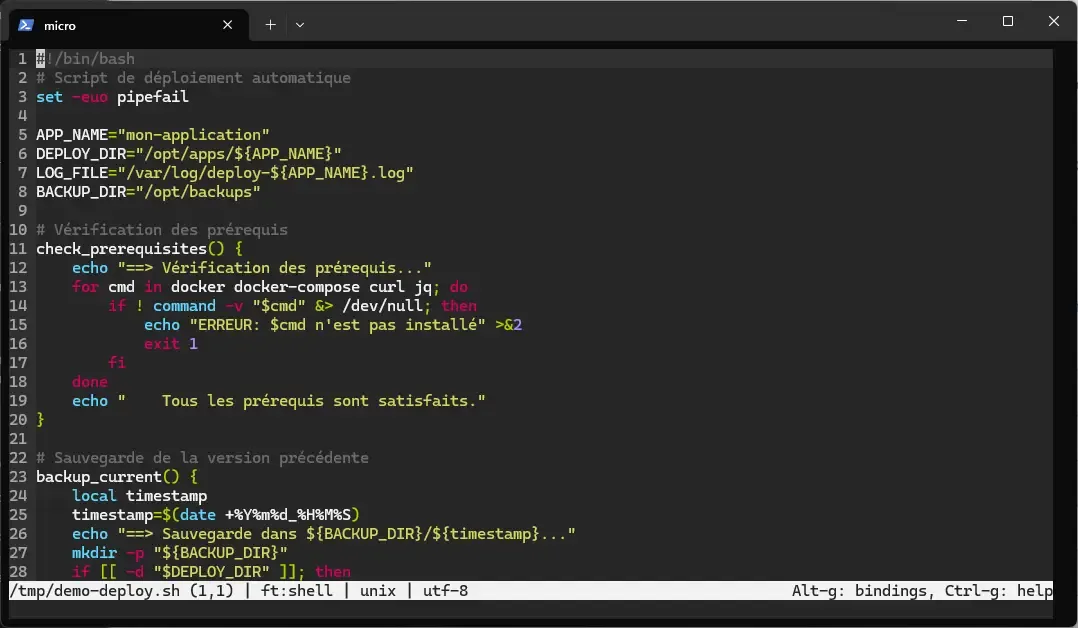
Contrairement à vi, il n'y a pas de modes. Vous pouvez taper du texte
immédiatement, comme dans un éditeur graphique. C'est le point fort de
micro : aucune surprise, aucun piège de mode comme le :q! que l'on cherche
la première fois dans vi.
Les raccourcis essentiels
Section intitulée « Les raccourcis essentiels »Voici les raccourcis que vous utiliserez 90 % du temps. Si vous avez déjà utilisé un éditeur graphique (VS Code, Bloc-notes, Sublime Text), vous les connaissez déjà :
| Raccourci | Action |
|---|---|
Ctrl+S | Sauvegarder le fichier |
Ctrl+Q | Quitter micro |
Ctrl+Z | Annuler la dernière modification |
Ctrl+Y | Refaire (annuler l'annulation) |
Ctrl+C | Copier la sélection (ou la ligne si pas de sélection) |
Ctrl+X | Couper la sélection (ou la ligne) |
Ctrl+V | Coller |
Ctrl+D | Dupliquer la sélection (ou la ligne) |
Ctrl+K | Couper la ligne entière |
Ctrl+A | Tout sélectionner |
Ctrl+F | Rechercher du texte |
Ctrl+G | Afficher l'aide |
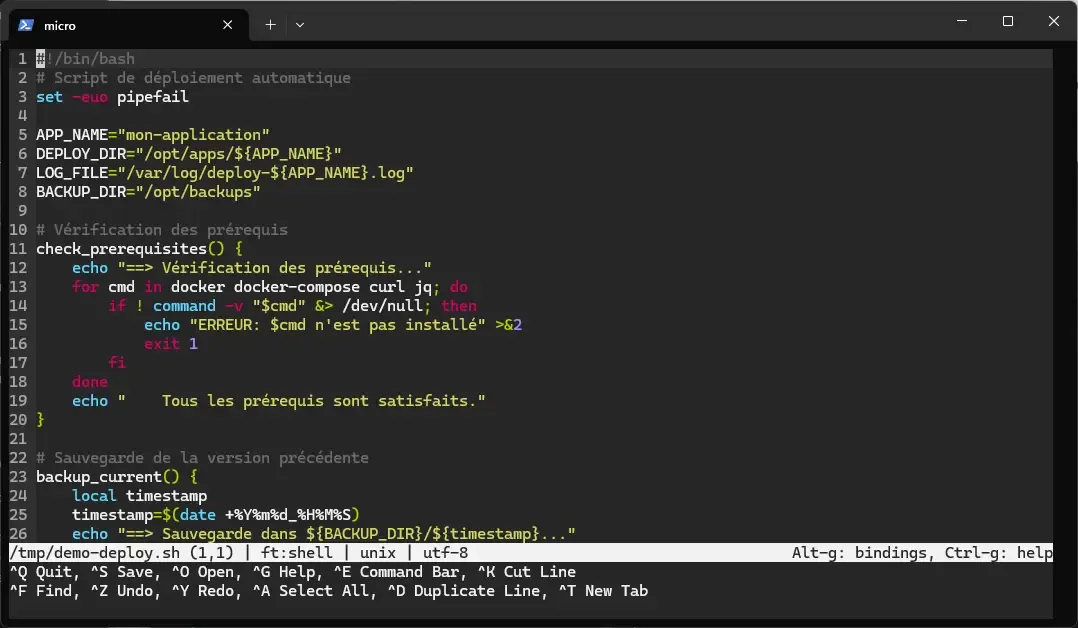
Tant que ces raccourcis ne sont pas acquis, Alt+G affiche un menu de
raccourcis en bas de l'écran, exactement comme le fait nano. Ce menu est
masqué par défaut pour laisser deux lignes de plus au texte, et se réactive à
chaque session par Alt+G ou une fois pour toutes avec la commande
set keymenu true, l'option keymenu valant false par défaut.
Exemple pas à pas : modifier un fichier de configuration
Section intitulée « Exemple pas à pas : modifier un fichier de configuration »Imaginons que vous devez modifier le fichier /etc/hosts pour ajouter une
entrée :
-
Ouvrez le fichier avec micro (en mode super utilisateur si nécessaire) :
Fenêtre de terminal sudo micro /etc/hosts -
Naviguez jusqu'à la dernière ligne avec les flèches ou
Ctrl+End. -
Tapez la nouvelle ligne directement, pas besoin de passer en "mode insertion" :
192.168.1.100 mon-serveur.local -
Sauvegardez avec
Ctrl+S. La barre de statut confirme la sauvegarde. -
Quittez avec
Ctrl+Q.
C'est aussi simple que ça. Pas de :wq, pas de Ctrl+O suivi de Entrée.
Navigation dans un fichier
Section intitulée « Navigation dans un fichier »Micro supporte toutes les touches de navigation habituelles. Si vous savez naviguer dans un document texte sur votre ordinateur, vous savez naviguer dans micro.
Déplacement du curseur
Section intitulée « Déplacement du curseur »Deux nuances méritent votre attention dans ce tableau. Home ne va pas à la
colonne 1 mais au premier caractère non blanc de la ligne, ce qui est le
comportement attendu quand on édite du YAML indenté. Et sur macOS, les
rôles de Ctrl et Alt sont inversés par rapport à Linux pour les
déplacements mot à mot et début/fin de ligne : c'est Alt+Flèche qui déplace
d'un mot. Le reste correspond à ce que fait n'importe quel traitement de texte.
| Raccourci | Déplacement |
|---|---|
Flèches | Caractère par caractère / ligne par ligne |
Ctrl+Gauche / Ctrl+Droite | Mot par mot |
Home / End | Début / fin de la ligne |
Ctrl+Home / Ctrl+End | Début / fin du fichier |
Page Up / Page Down | Page par page |
Ctrl+L | Aller à une ligne spécifique (saisir le numéro) |
Sélection de texte
Section intitulée « Sélection de texte »La sélection fonctionne exactement comme dans un éditeur graphique :
- Au clavier : maintenez
Shiftet utilisez les flèches,Home,End,Page Up,Page Downpour étendre la sélection - À la souris : cliquez et glissez pour sélectionner
- Double-clic : sélectionne le mot sous le curseur
- Triple-clic : sélectionne la ligne entière
Une fois le texte sélectionné, utilisez Ctrl+C pour copier, Ctrl+X pour
couper, ou tapez directement pour remplacer la sélection.
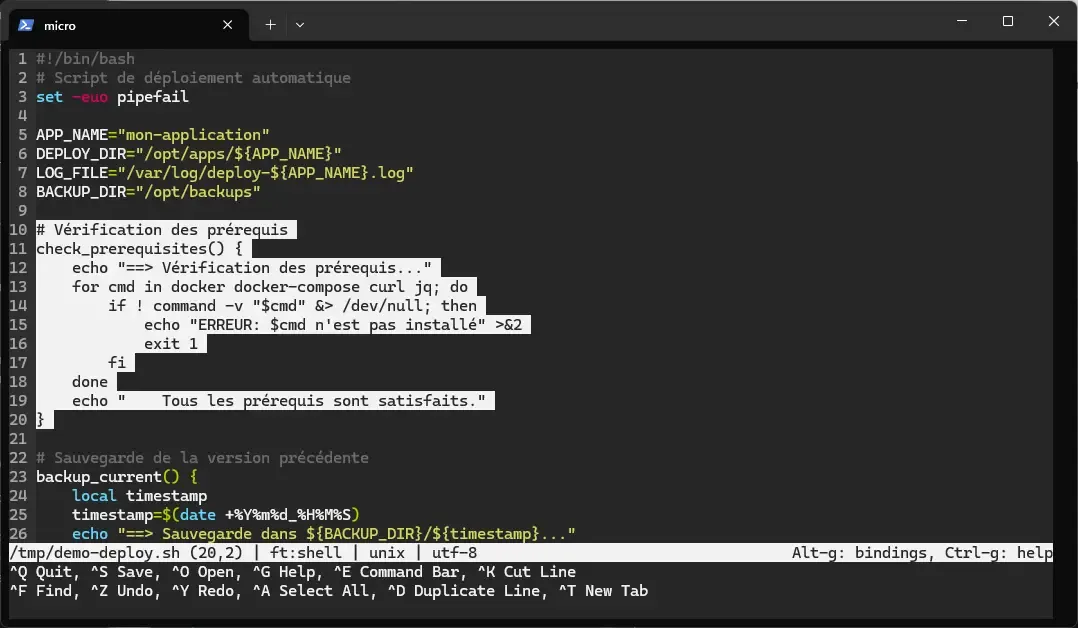
La prise en charge de la souris va plus loin que dans la plupart des
éditeurs terminal : au-delà du clic et du glisser, la molette fait défiler
le fichier et Ctrl+Clic pose des multi-curseurs, fonction reprise plus
bas. Cette prise en charge suppose que votre émulateur de terminal transmette
les événements souris, ce que font tous les terminaux courants ; si le clic ne
positionne pas le curseur, vérifiez set mouse true.
La barre de commande
Section intitulée « La barre de commande »La barre de commande est le centre de contrôle de micro. Ouvrez-la avec
Ctrl+E et tapez une commande : elle joue le rôle de la ligne : de vim,
sans changement de mode, avec la complétion par Tab. Voici les commandes
les plus utiles :
Commandes de fichiers
Section intitulée « Commandes de fichiers »Ces commandes doublent des raccourcis existants, avec une différence utile :
elles acceptent un argument. save sans argument équivaut à Ctrl+S, mais
save autre-nom.txt réalise un « enregistrer sous » qu'aucun raccourci ne
couvre. Retenez surtout reopen, qui recharge le fichier depuis le disque :
c'est la commande qui vous sort d'affaire quand un autre processus a modifié le
fichier pendant que vous l'aviez ouvert.
| Commande | Ce qu'elle fait |
|---|---|
save | Sauvegarde le fichier courant |
save fichier.txt | Sauvegarde sous un autre nom ("Save as") |
open fichier.txt | Ouvre un fichier dans le buffer courant |
tab fichier.txt | Ouvre un fichier dans un nouvel onglet |
quit | Quitte le panneau courant |
reopen | Recharge le fichier depuis le disque |
Commandes de configuration
Section intitulée « Commandes de configuration »La distinction entre les deux premières lignes est celle qui compte. set écrit
la valeur dans ~/.config/micro/settings.json et elle vous suivra sur tous vos
fichiers et toutes vos sessions ; setlocal ne vaut que pour le buffer
courant et disparaît à la fermeture. Utilisez setlocal quand vous devez
ponctuellement passer en tabulations réelles pour un Makefile, sans
polluer votre configuration permanente. show répond avec la valeur
effective, ce qui permet de vérifier si un plugin a surchargé votre réglage.
| Commande | Ce qu'elle fait |
|---|---|
set option valeur | Modifie une option (sauvegardée dans settings.json) |
setlocal option valeur | Modifie une option pour ce fichier uniquement |
show option | Affiche la valeur actuelle d'une option |
toggle option | Bascule une option binaire (true/false) |
reset option | Remet une option à sa valeur par défaut |
Commandes de navigation
Section intitulée « Commandes de navigation »goto est la commande à retenir quand vous déboguez : un interpréteur qui
signale une erreur en ligne 42, colonne 10 se retrouve directement avec
goto 42:10, sans compter les lignes à l'écran. Les deux commandes de
remplacement diffèrent uniquement par la confirmation, replace vous demande
votre accord occurrence par occurrence alors que replaceall applique tout d'un
coup. Sur un fichier de configuration de production, préférez la première :
l'annulation par Ctrl+Z reste possible, mais ne rattrape pas une sauvegarde
déjà faite.
| Commande | Ce qu'elle fait |
|---|---|
goto 42 | Va à la ligne 42 |
goto 42:10 | Va à la ligne 42, colonne 10 |
replace "a" "b" | Recherche et remplacement interactif |
replaceall "a" "b" | Remplace toutes les occurrences sans confirmation |
cd /home/user | Change le répertoire de travail |
pwd | Affiche le répertoire de travail courant |
Commandes shell
Section intitulée « Commandes shell »Ces trois commandes ouvrent l'éditeur sur le shell, chacune à un niveau
différent. run lance une commande en arrière-plan et n'affiche que sa
sortie, sur une ligne de la barre d'information, une fois qu'elle se
termine. term ouvre un shell interactif complet, et textfilter envoie la
sélection courante sur l'entrée standard d'une commande puis remplace cette
sélection par la sortie obtenue.
| Commande | Ce qu'elle fait |
|---|---|
run commande | Exécute une commande en arrière-plan, sortie sur une ligne |
term | Ouvre un terminal interactif (détails plus bas) |
textfilter commande | Filtre la sélection à travers une commande shell |
La commande textfilter est particulièrement puissante. Par exemple, pour
trier une liste de noms sélectionnée dans votre fichier :
-
Sélectionnez les lignes à trier (avec
Shift+Flèchesou à la souris) -
Appuyez sur
Ctrl+Eet tapez :textfilter sort -
Les lignes sélectionnées sont triées alphabétiquement
Vous pouvez utiliser n'importe quelle commande externe : sort -n pour un
tri numérique, uniq pour dédoublonner, jq . pour formater du JSON.
Micro lance la commande directement, sans passer par un shell : un tube | dans
l'argument ne fonctionne donc pas, enchaînez plutôt deux textfilter.
Rechercher et remplacer
Section intitulée « Rechercher et remplacer »La recherche est le premier besoin sur un fichier de configuration de plusieurs centaines de lignes. Micro accepte le texte simple comme les expressions régulières, et le remplacement peut être validé occurrence par occurrence.
Rechercher du texte
Section intitulée « Rechercher du texte »Appuyez sur Ctrl+F pour ouvrir la barre de recherche en bas de l'écran.
Tapez votre mot, validez avec Entrée : le curseur se place sur la première
occurrence et la barre se ferme. C'est depuis le fichier, et non depuis la
barre de recherche, que l'on passe ensuite d'une occurrence à l'autre, comme le
précise l'aide officielle (help defaultkeys) :
| Raccourci | Action |
|---|---|
Entrée | Valider la recherche et fermer la barre |
Ctrl+N | Aller à l'occurrence suivante (depuis le fichier) |
Ctrl+P | Aller à l'occurrence précédente (depuis le fichier) |
Esc | Abandonner la recherche en cours |
La recherche est incrémentale par défaut (les résultats apparaissent en
temps réel pendant la saisie, option incsearch) et insensible à la casse
(option ignorecase, à true par défaut).

Remplacer du texte
Section intitulée « Remplacer du texte »La recherche-remplacement s'effectue via la barre de commande. Appuyez sur
Ctrl+E pour ouvrir la barre de commande, puis tapez :
replace "ancien" "nouveau"Micro surligne la première occurrence et vous demande confirmation :
y (oui), n (non) ou Esc (annuler).
Pour remplacer toutes les occurrences d'un coup, ajoutez le drapeau -a :
replace "ancien" "nouveau" -aUn point de syntaxe change tout le reste : micro interprète le motif recherché
comme une expression régulière, pas comme du texte littéral. Le point y
signifie « n'importe quel caractère », si bien qu'un motif 192.168.1.1
sélectionnerait aussi bien la chaîne 192x168y1z1. Deux façons de retrouver un
comportement littéral, au choix : échapper chaque caractère spécial avec une
barre oblique inverse, ou ajouter le drapeau -l, qui désactive
l'interprétation regex pour toute la commande. Les drapeaux s'écrivent
séparément : micro ne reconnaît que -a et -l, et refuse un -al collé
avec l'erreur Invalid flag: -al.
replace "192\.168\.1\.1" "10.0.0.1" -areplace "192.168.1.1" "10.0.0.1" -a -lTravailler avec plusieurs fichiers
Section intitulée « Travailler avec plusieurs fichiers »Corriger une configuration demande souvent de comparer deux fichiers, ou d'aller chercher une valeur ailleurs. Micro propose deux dispositions pour cela, les onglets et le partage d'écran en splits, sans quitter la session.
Micro peut ouvrir plusieurs fichiers dans des onglets, exactement comme un navigateur web. La barre d'onglets s'affiche en haut de l'écran.
| Action | Raccourci ou commande |
|---|---|
| Ouvrir un fichier dans un nouvel onglet | Ctrl+E → tab fichier.txt, ou Ctrl+T (onglet vide) puis Ctrl+O |
| Onglet suivant | Alt+. |
| Onglet précédent | Alt+, |
| Fermer l'onglet courant | Ctrl+Q |
Vous pouvez aussi ouvrir plusieurs fichiers directement depuis le terminal :
micro fichier1.txt fichier2.yml fichier3.pyChaque fichier s'ouvre dans un onglet séparé.
Splits : afficher plusieurs fichiers côte à côte
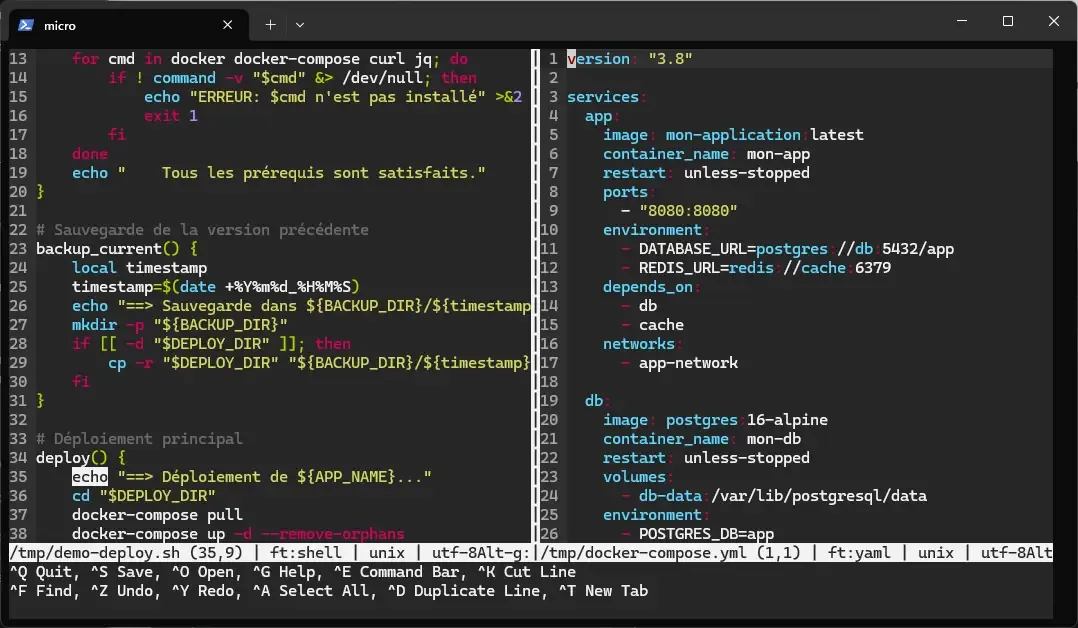
Section intitulée « Splits : afficher plusieurs fichiers côte à côte »Les splits divisent la fenêtre pour afficher deux fichiers (ou plus)
simultanément. Utilisez la barre de commande (Ctrl+E) :
| Commande | Résultat |
|---|---|
vsplit fichier.txt | Split vertical (côte à côte) |
hsplit fichier.txt | Split horizontal (l'un au-dessus de l'autre) |
Pour naviguer entre les splits, appuyez sur Ctrl+W. Ce raccourci bascule
entre les différents panneaux ouverts.
Exemple concret : vous éditez un fichier YAML et vous avez besoin de consulter un fichier de référence en même temps :
-
Ouvrez le fichier principal :
micro config.yml -
Appuyez sur
Ctrl+Eet tapez :vsplit reference.yml -
Naviguez entre les deux panneaux avec
Ctrl+W -
Modifiez le fichier principal en vous référant au fichier de droite
Terminal intégré
Section intitulée « Terminal intégré »Micro peut ouvrir un vrai terminal dans l'éditeur. C'est très pratique pour
exécuter des commandes, lancer des tests ou lire des journaux sans
quitter la session. Appuyez sur Ctrl+E et tapez :
termLe terminal ne s'ouvre pas tout seul dans un split : si un seul fichier est
ouvert, term crée un nouvel onglet ; sinon, il remplace le panneau
actif, après vous avoir proposé de sauvegarder. Pour obtenir le terminal sous
votre code, ouvrez d'abord un split vide avec hsplit, puis tapez term
dans ce nouveau panneau.
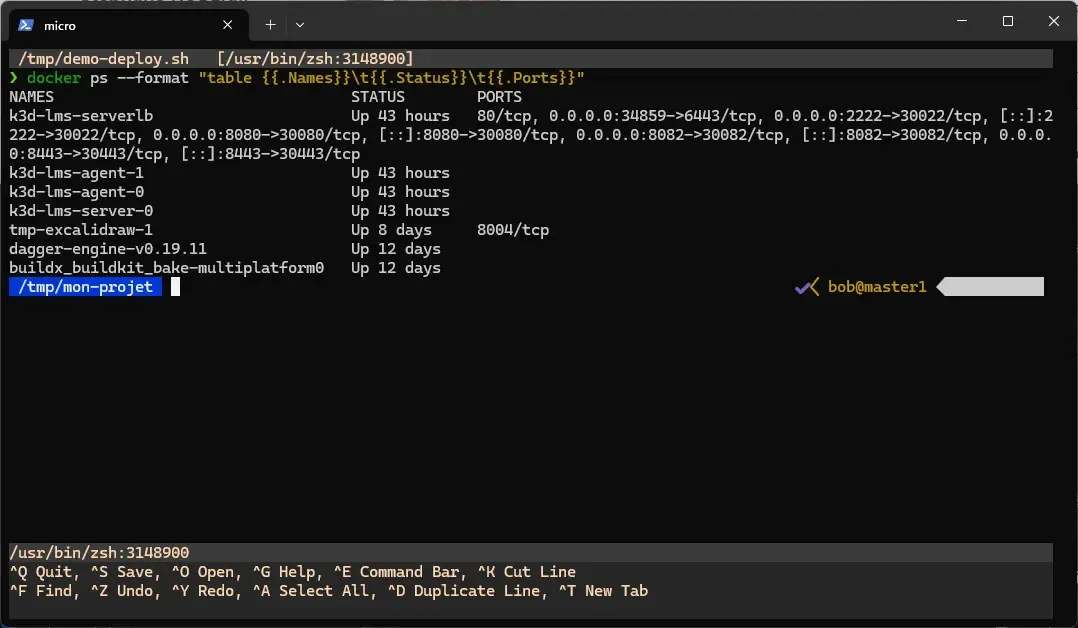
Dans un panneau de terminal, les touches partent vers le shell, et les
raccourcis de micro se tapent donc deux fois de suite. Ctrl+W Ctrl+W
revient au panneau voisin, Ctrl+Q Ctrl+Q ferme le terminal. Taper exit
dans le shell le ferme aussi, comme ailleurs.
Multi-curseurs : éditer plusieurs endroits à la fois
Section intitulée « Multi-curseurs : éditer plusieurs endroits à la fois »Les multi-curseurs permettent de modifier plusieurs endroits du fichier simultanément. C'est une fonctionnalité popularisée par Sublime Text et VS Code, et micro la propose nativement dans le terminal.
Placer des multi-curseurs
Section intitulée « Placer des multi-curseurs »Les quatre méthodes ne servent pas au même travail. Alt+N suit le
contenu : il cherche l'occurrence suivante du mot sélectionné, où qu'elle se
trouve, ce qui convient au renommage d'une variable. Alt+M suit la
géométrie : il pose un curseur au début de chaque ligne de la sélection,
sans regarder le texte, ce qui convient à l'édition en colonne. Ctrl+Clic
et Alt+Shift+Flèches couvrent les cas irréguliers que ni l'un ni l'autre ne
capture.
| Méthode | Comment faire |
|---|---|
| Souris | Ctrl+Clic à chaque endroit où vous voulez un curseur |
| Occurrence suivante | Sélectionnez un mot, puis Alt+N pour ajouter un curseur sur l'occurrence suivante (répétez pour en ajouter d'autres) |
| Début de chaque ligne | Sélectionnez plusieurs lignes, puis Alt+M pour placer un curseur au début de chaque ligne sélectionnée (style bloc vertical) |
| Ligne par ligne | Alt+Shift+Haut / Alt+Shift+Bas pour ajouter un curseur au-dessus ou en dessous |
Gérer les multi-curseurs
Section intitulée « Gérer les multi-curseurs »Ces raccourcis sont votre marche arrière. Le plus utile au quotidien est
Alt+X : quand vous ajoutez des curseurs avec Alt+N et que la prochaine
occurrence ne doit pas être modifiée, il la saute et positionne le
curseur suivant sur celle d'après. Sans lui, il faut sortir du mode
multi-curseurs et tout recommencer. Alt+P retire le dernier curseur posé,
ce qui corrige un Alt+N de trop sans perdre les précédents.
| Raccourci | Action |
|---|---|
Alt+P | Retirer le dernier curseur ajouté |
Alt+C | Retirer tous les curseurs supplémentaires |
Alt+X | Ignorer l'occurrence courante et passer à la suivante |
Esc | Revenir à un seul curseur |
Exemple pas à pas : renommer une variable
Section intitulée « Exemple pas à pas : renommer une variable »Situation : vous avez un script Python où la variable serveur_ip apparaît
6 fois, et vous voulez la renommer en server_address.
-
Sélectionnez le mot
serveur_ip(double-clic). -
Appuyez sur
Alt+N5 fois pour ajouter un curseur sur chaque occurrence suivante. À chaque pression, un nouveau curseur apparaît sur l'occurrence suivante deserveur_ip. UtilisezAlt+Xpour sauter une occurrence sans y placer de curseur. -
Tapez
server_address. Les 6 occurrences sont remplacées simultanément. -
Appuyez sur
Escpour revenir à un seul curseur.
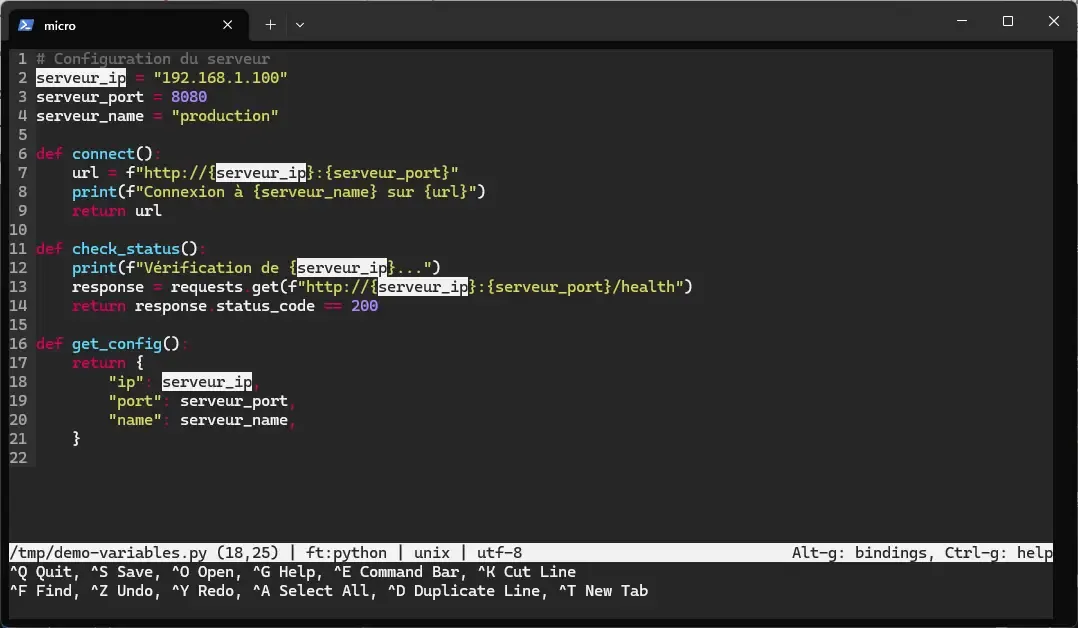
C'est considérablement plus rapide qu'un chercher-remplacer, surtout quand vous voulez vérifier visuellement chaque occurrence avant de la modifier.
Exemple pas à pas : préfixer plusieurs lignes
Section intitulée « Exemple pas à pas : préfixer plusieurs lignes »Situation : vous avez une liste de serveurs et vous voulez transformer les 5 premières lignes en éléments d'une liste YAML, d'un coup.
-
Sélectionnez les 5 lignes à modifier (avec
Shift+Flèche bas). -
Appuyez sur
Alt+M. Un curseur apparaît au début de chaque ligne sélectionnée. -
Tapez le préfixe souhaité (par exemple
-). Le texte s'insère au début de chaque ligne simultanément. -
Appuyez sur
Escpour revenir à un seul curseur.
Alt+M est idéal pour l'édition en colonne (ajouter un préfixe, aligner
du texte, commenter plusieurs lignes).
Personnaliser micro
Section intitulée « Personnaliser micro »Les réglages par défaut conviennent pour dépanner, mais deux d'entre eux
méritent d'être changés dès la première utilisation sérieuse : l'usage des
espaces plutôt que des tabulations (tabstospaces vaut false par défaut),
et la sauvegarde de l'historique d'annulation.
Le fichier settings.json
Section intitulée « Le fichier settings.json »La configuration de micro se trouve dans ~/.config/micro/settings.json.
Chaque option modifiée avec la commande set est automatiquement
sauvegardée dans ce fichier. Vous pouvez aussi l'éditer directement : le
format JSON se versionne et se partage facilement entre machines.
Voici une configuration de départ recommandée pour un usage DevOps :
{ "autoindent": true, "colorscheme": "gruvbox", "cursorline": true, "diffgutter": true, "hlsearch": true, "hltrailingws": true, "mouse": true, "rmtrailingws": true, "ruler": true, "savecursor": true, "saveundo": true, "scrollbar": true, "scrollmargin": 5, "softwrap": true, "tabsize": 4, "tabstospaces": true, "wordwrap": true}Explication des options clés :
| Option | Valeur | Ce qu'elle fait |
|---|---|---|
diffgutter | true | Affiche les marqueurs +/~/- de diff Git dans la gouttière |
hltrailingws | true | Surligne les espaces en fin de ligne, très utile pour le YAML |
rmtrailingws | true | Supprime automatiquement les espaces en fin de ligne à la sauvegarde |
savecursor | true | Mémorise la position du curseur entre les sessions |
saveundo | true | Conserve l'historique d'annulation même après fermeture (persistent undo) |
scrollbar | true | Affiche une barre de défilement sur le côté |
softwrap | true | Retour à la ligne automatique pour les lignes longues |
tabstospaces | true | Insère des espaces au lieu de tabulations (recommandé pour YAML, Python) |
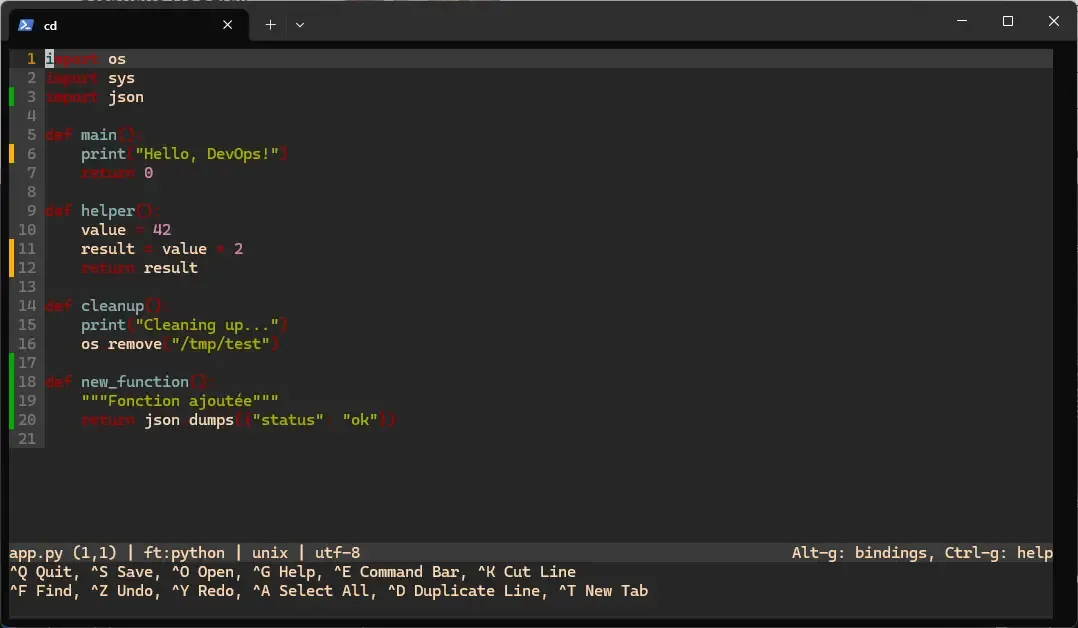
L'option diffgutter est la plus visible à l'usage : dès que le fichier est
suivi par Git, la gouttière de gauche marque chaque ligne ajoutée,
modifiée ou supprimée, sans quitter l'éditeur. Elle vaut false par défaut,
d'où l'intérêt de l'activer dans une configuration de départ.
Configuration par type de fichier
Section intitulée « Configuration par type de fichier »Micro permet d'appliquer des réglages différents selon le type de fichier. C'est très pratique car un fichier YAML utilise 2 espaces d'indentation alors qu'un fichier Python en utilise 4.
Ajoutez ces sections dans votre settings.json :
{ "ft:yaml": { "tabsize": 2 }, "ft:python": { "tabsize": 4, "tabstospaces": true }, "ft:go": { "tabstospaces": false, "tabsize": 4 }, "ft:markdown": { "softwrap": true, "wordwrap": true }, "*.yml": { "tabsize": 2 }}La syntaxe ft:langage cible les fichiers par type détecté, et
*.extension cible par glob (motif de nom de fichier). Les deux
fonctionnent, mais ft: est plus fiable car il utilise la détection
automatique de micro, qui reconnaît aussi un fichier sans extension.
Thèmes de couleurs
Section intitulée « Thèmes de couleurs »Micro propose plusieurs thèmes de couleurs intégrés. Changez de thème avec :
set colorscheme gruvboxLes thèmes disponibles par défaut dépendent du support couleur de votre
terminal. Le thème par défaut s'appelle default, et il se contente
d'inclure monokai :
| Catégorie | Thèmes disponibles |
|---|---|
| 256 couleurs (recommandé) | monokai (défaut), gruvbox, zenburn, darcula, twilight, railscast, bubblegum |
| 16 couleurs | simple, solarized, cmc-16, geany |
| True color (24 bits) | solarized-tc, atom-dark, gruvbox-tc, material-tc, cmc-tc |
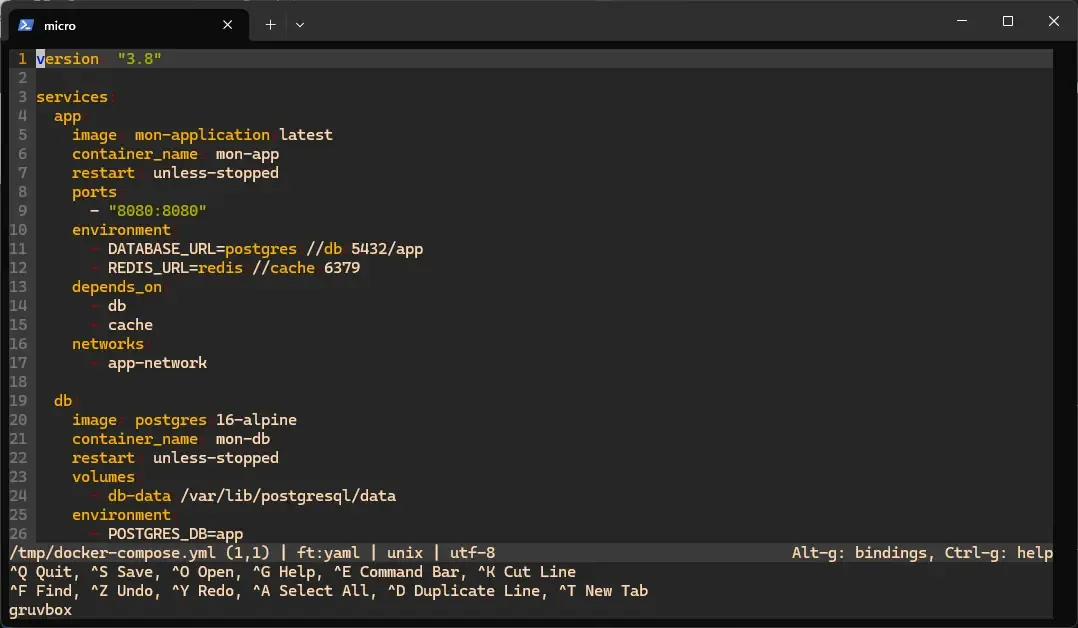
Le choix se fait par élimination, en partant des capacités de votre terminal.
La plupart des terminaux modernes gèrent les 256 couleurs : commencez donc
par gruvbox ou monokai. Si les couleurs paraissent délavées ou fausses,
repliez-vous sur simple, qui n'utilise que les 16 couleurs de base et
fonctionne partout, y compris sur une console série. À l'inverse, si votre
terminal annonce le true color (24 bits), les thèmes suffixés -tc comme
gruvbox-tc rendent les nuances les plus fidèles.
Personnaliser les raccourcis clavier
Section intitulée « Personnaliser les raccourcis clavier »Les raccourcis se configurent dans ~/.config/micro/bindings.json. Chaque
entrée associe une combinaison de touches à une action : un nom
d'action interne comme Save, ou une commande préfixée par command:.
Par exemple, pour ajouter des raccourcis personnalisés :
{ "Alt-s": "Save,Quit", "Ctrl-r": "command-edit:replace ", "F5": "command:term"}Ce fichier ajoute trois raccourcis :
Alt+S: sauvegarde et quitte en une seule actionCtrl+R: ouvre directement la commande de remplacement, à la place de l'action par défautToggleRuler(afficher ou masquer les numéros de ligne)F5: ouvre un terminal intégré
Le préfixe command: est obligatoire pour lancer une commande de la barre :
une entrée "F5": "term" est refusée au démarrage avec le message
Error in bindings: action term does not exist. Le préfixe command-edit:
pré-remplit la barre sans valider, ce qui laisse saisir les arguments.
Pour voir quelle action est associée à une touche, utilisez la commande :
showkey Ctrl-cUne touche n'est pas limitée à une seule action : trois séparateurs
permettent de les chaîner, et c'est ce mécanisme qui explique le comportement
par défaut de micro. La virgule , exécute toujours l'action suivante, la barre
verticale | ne l'exécute que si la précédente a échoué, et l'esperluette
& ne l'exécute que si la précédente a réussi. C'est ainsi que la touche
Tab est câblée par défaut sur Autocomplete|IndentSelection|InsertTab :
l'éditeur tente d'abord
l'autocomplétion, se rabat sur l'indentation de la sélection si elle échoue, et
n'insère une tabulation qu'en dernier recours. Cette chaîne est aussi le premier
endroit à regarder quand une touche « ne fait pas ce qu'elle devrait ».
Macros : automatiser les tâches répétitives
Section intitulée « Macros : automatiser les tâches répétitives »Les macros permettent d'enregistrer une séquence d'actions et de la rejouer. Le fonctionnement est identique au concept de macros dans d'autres éditeurs, avec un seul enregistrement à la fois.
| Raccourci | Action |
|---|---|
Ctrl+U | Démarrer / arrêter l'enregistrement d'une macro |
Ctrl+J | Rejouer la macro enregistrée |
Exemple : ajouter un préfixe à chaque ligne
Section intitulée « Exemple : ajouter un préfixe à chaque ligne »Situation : vous avez une liste de noms de serveurs et vous voulez ajouter
ssh user@ devant chaque nom.
-
Placez votre curseur au début de la première ligne.
-
Appuyez sur
Ctrl+Upour démarrer l'enregistrement. -
Tapez
ssh user@au début de la ligne. -
Appuyez sur
HomepuisFlèche baspour aller au début de la ligne suivante. -
Appuyez sur
Ctrl+Upour arrêter l'enregistrement. -
Appuyez sur
Ctrl+Jautant de fois que nécessaire pour appliquer la macro aux lignes suivantes.
Installer et gérer des plugins
Section intitulée « Installer et gérer des plugins »Micro dispose d'un gestionnaire de plugins intégré qui télécharge et installe les plugins depuis un dépôt officiel. Les plugins sont écrits en Lua et étendent les fonctionnalités de l'éditeur.
Commandes du gestionnaire de plugins
Section intitulée « Commandes du gestionnaire de plugins »Ouvrez la barre de commande (Ctrl+E) et tapez :
| Commande | Ce qu'elle fait |
|---|---|
plugin available | Liste tous les plugins disponibles |
plugin search mot | Recherche un plugin par mot-clé |
plugin install nom | Installe un plugin |
plugin remove nom | Supprime un plugin |
plugin update | Met à jour tous les plugins |
plugin list | Liste les plugins installés |
Plugins recommandés
Section intitulée « Plugins recommandés »Voici une sélection de plugins utiles pour un usage DevOps :
| Plugin | Ce qu'il apporte |
|---|---|
filemanager | Explorateur de fichiers en arborescence (comme NERDTree dans Vim) |
jump | Sauter rapidement à une fonction ou un titre dans le fichier |
quoter | Entourer une sélection de guillemets ou parenthèses |
manipulator | Transformations de texte : majuscules, camelCase, snake_case... |
aspell | Vérification orthographique |
wc | Compteur de mots et caractères |
Pour installer le plugin filemanager par exemple :
plugin install filemanagerUne fois installé, activez l'arborescence avec la commande tree. Vous
pouvez aussi lier cette commande à un raccourci dans bindings.json, en
choisissant une touche libre : Alt-n est déjà pris par les multi-curseurs.
{ "Alt-t": "command:tree"} 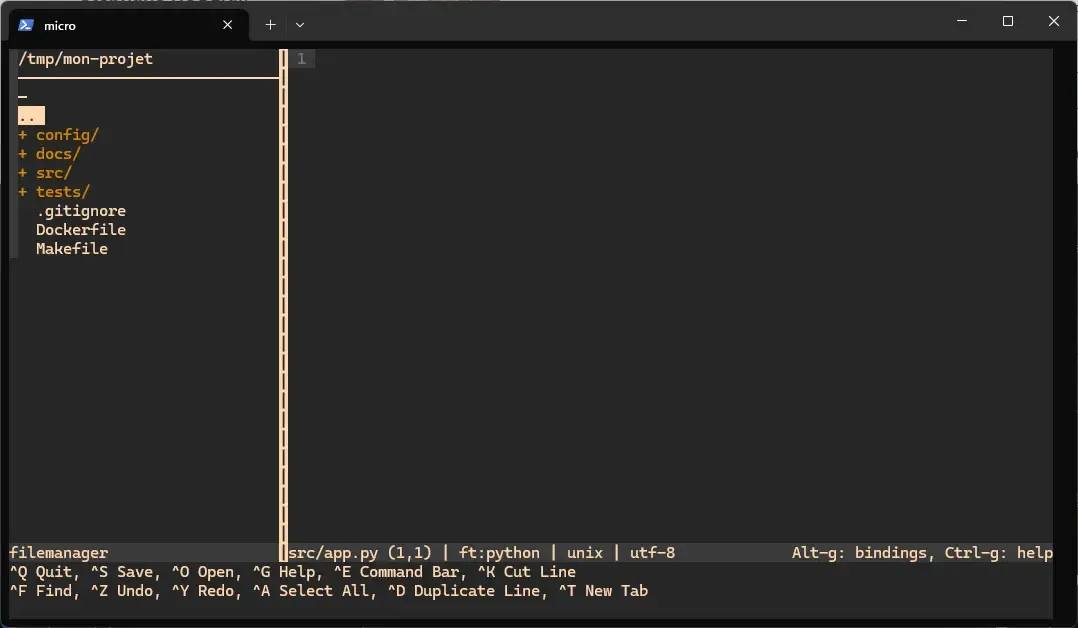
Plugins intégrés par défaut
Section intitulée « Plugins intégrés par défaut »Micro est livré avec plusieurs plugins pré-installés que vous utilisez peut-être déjà sans le savoir :
| Plugin | Ce qu'il fait | Activé par défaut |
|---|---|---|
autoclose | Ferme automatiquement les parenthèses, guillemets, accolades | Oui |
comment | Commente / décommente la sélection (détecte le langage) | Oui |
ftoptions | Adapte l'indentation au type de fichier | Oui |
linter | Analyse le code et affiche les erreurs en gouttière | Oui |
diff | Intègre le diff gutter avec Git | Oui |
status | Ajoute des infos Git dans la barre de statut | Oui |
literate | Coloration pour l'outil de programmation lettrée Literate | Oui |
Pour commenter ou décommenter des lignes, le plugin comment fournit la
commande comment, accessible via Ctrl+E, et la lie déjà à deux
raccourcis : Alt+/ et Ctrl+_, la séquence que la plupart des
émulateurs de terminal envoient quand on tape Ctrl+/. Aucune
configuration n'est donc nécessaire ; vérifiez la liaison avec la commande
showkey :
showkey Alt-/L'aide intégrée
Section intitulée « L'aide intégrée »Micro embarque une documentation complète accessible directement dans
l'éditeur. Appuyez sur Ctrl+G pour ouvrir l'aide principale. Vous pouvez
aussi consulter des rubriques spécifiques via la barre de commande :
| Commande | Rubrique |
|---|---|
help | Page d'accueil de l'aide |
help keybindings | Tous les raccourcis par défaut |
help commands | Toutes les commandes disponibles |
help options | Toutes les options de configuration |
help colors | Thèmes et coloration syntaxique |
help plugins | Création et gestion des plugins |
help defaultkeys | Liste JSON de tous les raccourcis par défaut |
L'aide s'ouvre dans un split horizontal. Fermez-le avec Ctrl+Q quand vous
avez terminé.
Sur un écran large, cette disposition horizontale gaspille de la place et
tronque votre fichier. L'option helpsplit, qui vaut hsplit par défaut,
change le sens du partage, pour que l'aide s'ouvre à droite et laisse le
fichier lisible à gauche :
set helpsplit vsplitDépannage
Section intitulée « Dépannage »La moitié des problèmes listés ici ne viennent pas de micro mais de votre
terminal ou de votre session graphique. Avant d'aller plus loin, affichez
echo $TERM et echo $LANG : une valeur TERM limitée à xterm explique à
elle seule l'absence de couleurs, et un LANG sans UTF-8 explique les
caractères accentués illisibles. Les lignes concernant le presse-papier, les
raccourcis refusés et le plugin ftoptions sont les seules dont la cause
est vraiment interne à l'éditeur.
| Symptôme | Cause probable | Solution |
|---|---|---|
| Pas de coloration syntaxique | Terminal ne supporte pas 256 couleurs | set colorscheme simple |
| Couleurs étranges | Variable TERM incorrecte | export TERM=xterm-256color dans votre .bashrc |
| Copier-coller ne fonctionne pas avec l'extérieur | Outils clipboard manquants | Installer xclip (X11) ou wl-clipboard (Wayland) |
| Les tabulations n'ont pas la bonne taille | Option tabsize incorrecte | set tabsize 2 (ou 4 selon vos besoins) |
| Mes options sont ignorées pour certains fichiers | Le plugin ftoptions surcharge les valeurs | set ftoptions false ou configurez par ft:type |
Error in bindings: action … does not exist au démarrage | Commande écrite sans préfixe dans bindings.json | Écrire command:term et non term |
Invalid flag: -al sur un replace | Drapeaux collés | Les séparer : -a -l |
| Le texte ne retourne pas à la ligne | softwrap désactivé | set softwrap true |
| La souris ne fonctionne pas | Support souris désactivé | set mouse true |
micro: command not found | Le binaire n'est pas dans le PATH | sudo install -m 0755 micro /usr/local/bin/micro |
| Caractères bizarres à l'écran | Encodage ou terminal incompatible | Vérifier que $TERM et $LANG sont correctement configurés |
| L'autocomplétion ne se déclenche pas | Pas assez de contexte | Appuyer sur Tab après avoir tapé au moins 2-3 caractères |
À retenir
Section intitulée « À retenir »- Micro utilise les raccourcis standard (
Ctrl+S,Ctrl+C,Ctrl+V,Ctrl+Z), pas de modes à apprendre, pas de mnémoniques à mémoriser. - L'installation est instantanée : un seul binaire statique, aucune dépendance, aucune compilation, et une empreinte SHA-256 à vérifier.
- Le support souris complet (clic, sélection, molette, multi-curseurs) est un atout majeur pour le travail quotidien en terminal.
- Les multi-curseurs natifs (
Alt+Npour les occurrences,Alt+Mpour l'édition en colonne,Ctrl+Clicà la souris) permettent de modifier plusieurs endroits simultanément, un gain de temps considérable. - La configuration se fait en JSON (
settings.json,bindings.json), facile à lire, à versionner et à partager ; une commande s'y lie avec le préfixecommand:. - Le gestionnaire de plugins intégré installe des extensions en une
commande (
plugin install nom). - Le terminal intégré (
term) permet d'exécuter des commandes sans quitter l'éditeur. - Pour la coloration syntaxique, micro supporte plus de 130 langages sans configuration supplémentaire.
Contrôle de connaissances
Section intitulée « Contrôle de connaissances »Vérifiez que l'essentiel de ce guide est acquis. Les questions portent uniquement sur ce qui vient d'être expliqué ici.
Contrôle de connaissances
Validez vos connaissances avec ce quiz interactif
Informations
- Le chronomètre démarre au clic sur Démarrer
- Questions à choix multiples, vrai/faux et réponses courtes
- Vous pouvez naviguer entre les questions
- Les résultats détaillés sont affichés à la fin
Lance le quiz et démarre le chronomètre
Vérification
(0/0)Score par domaine
Un domaine regroupe plusieurs guides et reçoit plusieurs questions : son score est plus fiable qu'un score par thème, qui porte souvent sur une seule question.
Bilan
Points forts
Aucun sujet réussi à 80 % sur au moins deux questions pour l’instant.
Points faibles
Aucun sujet sous le seuil de réussite.
À faire ensuite
Des indices pour retenter votre chance ?
Continuer le cours : Neovim
Nouveau quiz complet avec des questions aléatoires
Retravailler uniquement les questions ratées
Retour à la liste des certifications
FAQ - Questions Fréquemment Posées
Section intitulée « FAQ - Questions Fréquemment Posées »Un éditeur terminal conçu pour être immédiatement productif
Micro est un éditeur de texte en terminal créé pour offrir une expérience familière sans courbe d'apprentissage.| Caractéristique | Détail |
|---|---|
| Raccourcis | Standards : Ctrl+S (sauver), Ctrl+C (copier), Ctrl+V (coller), Ctrl+Z (annuler) |
| Installation | Binaire statique unique, aucune dépendance |
| Langages | Coloration syntaxique pour plus de 130 langages |
| Souris | Support complet : clic, sélection, molette |
| Multi-curseurs | Édition simultanée de plusieurs zones |
| Plugins | Extensible via des plugins Lua et un gestionnaire intégré |
Trois méthodes d'installation
Archive vérifiée (toutes distributions)
MICRO_VERSION=2.0.15
BASE="https://github.com/zyedidia/micro/releases/download/v${MICRO_VERSION}"
curl -sSLO "${BASE}/micro-${MICRO_VERSION}-linux64-static.tar.gz"
curl -sSLO "${BASE}/micro-${MICRO_VERSION}-linux64-static.tar.gz.sha"
sha256sum --check "micro-${MICRO_VERSION}-linux64-static.tar.gz.sha"
tar -xzf "micro-${MICRO_VERSION}-linux64-static.tar.gz"
sudo install -m 0755 "micro-${MICRO_VERSION}/micro" /usr/local/bin/micro
sha256sum --check doit répondre OK avant l'extraction.Gestionnaires de paquets
| Distribution | Commande |
|---|---|
| Ubuntu / Debian | sudo apt install micro |
| Fedora | sudo dnf install micro |
| Arch Linux | sudo pacman -S micro |
| macOS | brew install micro |
Snap
snap install micro --classic
micro -version. Pour le presse-papier système, installez xclip (X11) ou wl-clipboard (Wayland).Raccourcis que vous connaissez déjà
Micro utilise les mêmes raccourcis que la plupart des éditeurs graphiques :| Raccourci | Action |
|---|---|
Ctrl+S |
Sauvegarder |
Ctrl+Q |
Quitter |
Ctrl+Z |
Annuler |
Ctrl+Y |
Refaire |
Ctrl+C |
Copier la sélection (ou la ligne) |
Ctrl+X |
Couper la sélection (ou la ligne) |
Ctrl+V |
Coller |
Ctrl+D |
Dupliquer la ligne ou la sélection |
Ctrl+K |
Couper la ligne entière |
Ctrl+F |
Rechercher |
Ctrl+A |
Tout sélectionner |
Ctrl+G |
Afficher l'aide |
Ctrl+E |
Ouvrir la barre de commande |
Alt+G |
Afficher le menu des raccourcis |
Recherche incrémentale et remplacement interactif
Rechercher
| Action | Raccourci |
|---|---|
| Ouvrir la recherche | Ctrl+F |
| Valider la recherche | Entrée |
| Occurrence suivante (depuis le fichier) | Ctrl+N |
| Occurrence précédente (depuis le fichier) | Ctrl+P |
| Abandonner la recherche | Esc |
Remplacer
Ouvrez la barre de commande avecCtrl+E, puis :replace "ancien" "nouveau" # Interactif (y/n pour chaque)
replace "ancien" "nouveau" -a # Tout remplacer d'un coup
replace "192\.168" "10.0" -a # Avec regex
replace "texte.spécial" "autre" -a -l # Recherche littérale (pas de regex)
-l désactive l'interprétation des expressions régulières. Les drapeaux s'écrivent séparément : un -al collé est refusé avec Invalid flag: -al.Édition multi-curseurs native
Les multi-curseurs permettent de modifier plusieurs endroits simultanément.Placer des curseurs
| Méthode | Raccourci |
|---|---|
| Occurrence suivante du mot sélectionné | Alt+N |
| Début de chaque ligne sélectionnée | Alt+M |
| Curseur au-dessus / en-dessous | Alt+Shift+Haut/Bas |
| Clic multi-curseur | Ctrl+Clic |
Gérer les curseurs
| Raccourci | Action |
|---|---|
Alt+P |
Retirer le dernier curseur |
Alt+X |
Ignorer l'occurrence et passer à la suivante |
Alt+C |
Retirer tous les curseurs supplémentaires |
Esc |
Revenir à un seul curseur |
Alt+N autant de fois qu'il reste d'occurrences, puis tapez le nouveau nom. Toutes les occurrences changent en même temps.Onglets et splits pour le multi-fichier
Onglets
| Action | Raccourci |
|---|---|
| Ouvrir un fichier dans un nouvel onglet | Ctrl+E puis tab fichier.txt |
| Ouvrir un onglet vide | Ctrl+T (puis Ctrl+O pour y ouvrir un fichier) |
| Onglet suivant | Alt+. |
| Onglet précédent | Alt+, |
| Fermer l'onglet | Ctrl+Q |
micro fichier1.txt fichier2.yml fichier3.py
Splits
Ouvrez la barre de commande (Ctrl+E) et tapez :vsplit fichier.txt # Split vertical (côte à côte)
hsplit fichier.txt # Split horizontal
Ctrl+W.Terminal intégré
La commandeterm (via Ctrl+E) ouvre un terminal dans un nouvel onglet si un seul fichier est ouvert, sinon à la place du panneau actif. Pour l'avoir sous votre code, ouvrez d'abord un split vide avec hsplit. Dans le terminal, les raccourcis de micro se tapent deux fois : Ctrl+W Ctrl+W change de panneau, Ctrl+Q Ctrl+Q ferme le terminal.Configuration JSON simple et intuitive
La configuration de micro se trouve dans~/.config/micro/settings.json. Modifiez les options via la barre de commande (Ctrl+E) :set tabsize 2
set colorscheme gruvbox
set softwrap true
Options recommandées pour DevOps
| Option | Valeur | Effet |
|---|---|---|
diffgutter |
true |
Marqueurs de diff Git dans la gouttière |
hltrailingws |
true |
Surligne les espaces en fin de ligne |
rmtrailingws |
true |
Supprime les espaces inutiles à la sauvegarde |
savecursor |
true |
Mémorise la position du curseur |
saveundo |
true |
Historique d'annulation persistant |
tabstospaces |
true |
Espaces au lieu de tabulations |
Thèmes disponibles
Les thèmes 256 couleurs recommandés :monokai (défaut), gruvbox, zenburn, darcula, twilight. Les thèmes true color (24 bits) : solarized-tc, atom-dark, gruvbox-tc, material-tc.Fichier bindings.json
Créez ou modifiez~/.config/micro/bindings.json :{
"Alt-s": "Save,Quit",
"Ctrl-r": "command-edit:replace ",
"F5": "command:term"
}
command: : une entrée "F5": "term" est refusée au démarrage (Error in bindings: action term does not exist). Inutile en revanche de lier le plugin comment : il l'est déjà à Alt+/ et à Ctrl+_, que la plupart des terminaux envoient pour Ctrl+/.Chaînage d'actions
| Séparateur | Comportement |
|---|---|
, |
Exécute toujours l'action suivante |
| |
Exécute la suivante seulement si la précédente échoue |
& |
Exécute la suivante seulement si la précédente réussit |
showkey Ctrl-c dans la barre de commande (Ctrl+E). Pour désactiver un raccourci, associez-le à None.Gestionnaire de plugins intégré
Micro gère les plugins directement depuis la barre de commande (Ctrl+E) :| Commande | Action |
|---|---|
plugin available |
Lister les plugins disponibles |
plugin search mot |
Rechercher un plugin |
plugin install nom |
Installer un plugin |
plugin remove nom |
Supprimer un plugin |
plugin update |
Mettre à jour tous les plugins |
plugin list |
Lister les plugins installés |
Plugins recommandés
| Plugin | Utilité |
|---|---|
filemanager |
Explorateur de fichiers en arborescence |
jump |
Navigation rapide dans le fichier |
quoter |
Entourer de guillemets ou parenthèses |
manipulator |
Transformations de texte (majuscules, camelCase, snake_case) |
~/.config/micro/plug/.Sept plugins pré-installés
Micro est livré avec des plugins activés par défaut :| Plugin | Ce qu'il fait |
|---|---|
autoclose |
Ferme automatiquement parenthèses, guillemets, accolades |
comment |
Commente ou décommente selon le langage détecté |
ftoptions |
Adapte l'indentation au type de fichier (Go, Python, Makefile) |
linter |
Affiche les erreurs de syntaxe dans la gouttière |
diff |
Intègre le diff gutter avec Git (lignes ajoutées, modifiées, supprimées) |
status |
Ajoute des informations Git dans la barre de statut |
literate |
Coloration pour l'outil de programmation lettrée Literate |
set nom_plugin false. Par exemple set ftoptions false si le plugin surcharge vos réglages d'indentation.Trois philosophies d'édition en terminal
| Critère | nano | vim | micro |
|---|---|---|---|
| Disponibilité | Pré-installé partout | Pré-installé (vi) | À installer |
| Courbe d'apprentissage | Très facile | Difficile (modes) | Très facile |
| Raccourcis | Spécifiques | Spécifiques | Standards (Ctrl+S, Ctrl+C) |
| Multi-curseurs | Non | Avec plugins | Natif |
| Souris | Limitée | Avec config | Complète |
| Plugins | Non | Oui (19 000+) | Oui (Lua) |
| Terminal intégré | Non | Non | Oui |
| Cas d'usage | Édition rapide | Expert, productivité | Usage quotidien confortable |
Centre de contrôle de micro
Appuyez surCtrl+E pour ouvrir la barre de commande, puis tapez une commande :Commandes de fichiers
| Commande | Action |
|---|---|
save |
Sauvegarder |
open fichier |
Ouvrir un fichier |
tab fichier |
Ouvrir dans un nouvel onglet |
quit |
Quitter |
Commandes de navigation
| Commande | Action |
|---|---|
goto 42 |
Aller à la ligne 42 |
replace "a" "b" -a |
Remplacer partout |
cd /chemin |
Changer de répertoire |
Commandes avancées
| Commande | Action |
|---|---|
set option valeur |
Modifier une option |
term |
Ouvrir un terminal intégré (nouvel onglet ou panneau actif) |
textfilter sort |
Filtrer la sélection via une commande shell |
run commande |
Exécuter une commande en arrière-plan, sortie affichée sur une ligne |
Tab active la complétion automatique dans la barre de commande.Solutions aux problèmes fréquents
| Symptôme | Cause | Solution |
|---|---|---|
| Pas de coloration syntaxique | Terminal 16 couleurs | set colorscheme simple |
| Couleurs étranges | Variable TERM incorrecte | export TERM=xterm-256color |
| Presse-papier ne fonctionne pas | Outils manquants | Installer xclip (X11) ou wl-clipboard (Wayland) |
| Tabulations incorrectes | Option tabsize mal réglée | set tabsize 2 ou set tabsize 4 |
| Options ignorées | Plugin ftoptions | set ftoptions false |
| Souris inactive | Support désactivé | set mouse true |
| Binaire introuvable | Pas dans le PATH | sudo mv micro /usr/local/bin/ |
Ctrl+G ou Ctrl+E puis help pour la documentation complète.