Ce site vous fait apprendre le DevOps et le DevSecOps en cinq temps : lire, tester, pratiquer, prouver, réviser. Il réunit une documentation de référence, des formations structurées, des quiz, des labs notés sur une vraie machine et une page personnelle qui mesure où vous en êtes. Tout est gratuit, sans compte obligatoire, et votre progression reste dans votre navigateur. Cette leçon, la dernière de la formation Bien démarrer, vous montre, capture à l'appui, les gestes concrets : suivre une leçon, lire un guide, jouer un lab, passer un quiz, signaler une erreur. Le parcours calculé et les objectifs ont leurs propres leçons dans la formation.
Vous cherchez un geste précis ? Chaque lien ci-dessous descend vers la section qui l'explique. Le reste de la page se lit dans l'ordre, ou pas du tout : la plateforme se découvre aussi en l'utilisant, et chaque écran dit ce qu'il attend de vous.
- Commencer une formation
- Faire mon premier lab
- Comprendre mes jauges
- Voir ce que je dois réviser
- Sauvegarder ma progression
- Signaler une erreur ou contribuer
Ce que vous allez apprendre
Section intitulée « Ce que vous allez apprendre »- Repérer les types de contenu et le rôle de chacun
- Suivre une formation, de la première leçon à l'examen blanc
- Pratiquer avec les labs DSOXLab et faire compter vos résultats sur le site
- Interpréter vos quatre mesures : lu, connaissance, pratique, preuve
- Réviser ce que vous avez raté, et garder la main sur vos données : sauvegarder, déplacer, effacer
- Contribuer : signaler une erreur au bon endroit, et savoir comment elle est comptée
Que trouve-t-on sur ce site ?
Section intitulée « Que trouve-t-on sur ce site ? »Le site se lit de deux façons, et elles partagent les mêmes guides. La documentation de référence répond à une question précise au moment où vous en avez besoin. Les formations enchaînent ces guides dans un ordre pensé pour apprendre, avec des quiz et des labs entre les leçons : une formation ne recopie pas la documentation, elle l'ordonne. Le tableau ci-dessous dit à quoi sert chaque contenu et où le trouver depuis le menu du site.
| Type de contenu | À quoi il sert | Où le trouver |
|---|---|---|
| Documentation | Trouver une réponse précise, une commande, une procédure | Menu, section Consulter |
| Formations | Apprendre un domaine dans l'ordre, du premier geste à la production | Menu, section Explorer |
| Quiz | Vérifier en fin de leçon ce que vous venez de lire | En bas de chaque leçon |
| Labs | Pratiquer sur une vraie machine, noté sur l'état final du système | Menu, section S'entraîner |
| Examens blancs | Mesurer vos acquis sur toute une banque de questions | Menu, section S'entraîner |
| Certifications | Préparer un examen officiel : guide, piste du parcours, examen blanc, labs | Menu, section Explorer |
| Mon apprentissage | Savoir quoi faire maintenant, voir votre progression, vos révisions et vos résultats de labs | En-tête, à droite, et section Mon apprentissage du menu |
| Glossaire, Outils, Blog | Définitions, catalogue d'outils, actualité et retours d'expérience | Menu : Outils et Glossaire dans Consulter, Blog dans Le site |
Comment apprend-on sur ce site ?
Section intitulée « Comment apprend-on sur ce site ? »On apprend en boucle, en cinq temps, et le site mesure chacun séparément. Lire un guide ne prouve pas qu'on sait faire, et réussir un quiz ne prouve pas qu'on sait réparer un serveur. C'est pourquoi le site garde quatre mesures distinctes, jamais additionnées : ce que vous avez lu, votre connaissance mesurée par les quiz, votre pratique sur les labs guidés, et votre preuve sur les challenges. La révision referme la boucle en vous ramenant sur ce que vous avez raté.
| Temps | Ce que vous faites | Où | Ce que le site mesure |
|---|---|---|---|
| Apprendre | Lire une leçon ou un guide, le pourquoi avant le comment | Formations, documentation | Lu : les leçons cochées |
| Tester | Répondre au quiz de fin de leçon, puis à un examen blanc | Leçons, Examens | Connaissance : vos meilleurs scores |
| Pratiquer | Jouer un lab guidé dans DSOXLab | Encadré Lab, catalogue des labs | Pratique : les labs guidés validés |
| Prouver | Réussir un challenge sans procédure détaillée | Encadré Lab, certifications | Preuve : les challenges validés |
| Réviser | Reprendre les questions ratées et les sujets faibles | Séance de révision, Mon apprentissage | La file de révision |
Une mesure qui n'a pas encore de source affiche « Non mesurée » sur une piste hachurée, jamais un zéro : ne pas avoir joué de lab n'est pas avoir échoué. Tant que vous n'avez importé aucun résultat de lab, la pratique et la preuve restent donc « non mesurées », et c'est normal.
Comment se déplacer : le menu de navigation
Section intitulée « Comment se déplacer : le menu de navigation »Le bouton de menu, les trois traits tout en haut à gauche, ouvre la carte complète du site. Elle s'ouvre sur la recherche, puis sur la section Mon apprentissage, et se range ensuite en quatre sections : « Explorer » (compétences, métiers, formations, certifications), S'entraîner (examens blancs, labs, tutoriels, Homelab), Consulter (documentation, outils, glossaire, référentiel SOCLE, ressources favorites) et Le site (blog, Discord, contributeurs, soutien, qui écrit ce site). La carte Contribuer ferme le menu. Le bouton est présent sur toutes les pages : c'est le point d'entrée à retenir.
La section Mon apprentissage s'adapte à vous. Un nouveau visiteur y trouve trois entrées : Bien démarrer, Choisir un métier et Faire mon bilan. Dès que le site vous suit, elle montre à la place une carte Reprendre (ou Leçon suivante), qui mène à la prochaine leçon calculée, une carte Réviser quand des sujets attendent, puis les tuiles Mes révisions, Mon objectif, Mes formations et Mon bilan. Son lien Tableau de bord ouvre la page Mon apprentissage. Une pastille rouge chiffrée apparaît sur le bouton de menu quand des sujets de quiz attendent une révision ; au survol, elle dit combien.

À droite de l'en-tête, Mon apprentissage mène à votre progression, et une pastille Réviser suivie d'un nombre apparaît dès qu'un sujet attend : elle ouvre la séance de révision. La recherche trouve un sujet précis, puis viennent le thème clair ou sombre et la langue. Sur les pages de catalogue (formations, labs, certifications, examens), les explications sont en tête de page et repliées : un résumé d'une ligne, que vous dépliez si vous en avez besoin.
Comment suivre une formation ?
Section intitulée « Comment suivre une formation ? »Une formation est un parcours de leçons ordonnées, regroupées en modules, que vous démarrez depuis son programme. Le programme affiche les modules et leurs leçons, et les quatre jauges de la formation. Le bouton Commencer le cours ouvre la première leçon : dès qu'une leçon est ouverte, la formation compte comme commencée et apparaît dans Mon apprentissage, même avant d'avoir coché quoi que ce soit.
Première visite ? Tant que rien n'est commencé dans votre navigateur, Mon apprentissage propose un seul point de départ : la formation Linux sur sa piste Découverte, les fondamentaux sans viser de certification, et indique dans quelle leçon arrive le premier quiz. Rien à installer : la lecture et les quiz se font dans le navigateur. Le programme d'une formation signale aussi celles qui sont recommandées avant de commencer, et son sélecteur de profil (Découverte, ou une certification) ne garde que les leçons utiles à votre objectif.

Dans une leçon, la colonne de gauche affiche le plan du cours : vous pouvez y cocher une leçon d'un clic, comme sur le programme. Sous le titre, une ligne situe la leçon (module, rang, durée) et annonce ce qu'elle contient : le quiz et son nombre de questions, le lab et son type. Un clic sur l'un ou l'autre vous y emmène directement.

En bas de chaque leçon, trois gestes : marquer comme lu sans quitter la page, revenir à la leçon précédente, ou passer à la leçon suivante. Passer à la suite ne coche jamais la leçon : vous la marquez vous-même, par ce bouton ou par la case du plan, et un quiz réussi à 100 % la marque pour vous. Une fois la leçon marquée, un lien Passer à la leçon suivante apparaît à côté de la confirmation. Après un quiz, une carte Leçon suivante vous propose la leçon d'après. Votre progression reste dans votre navigateur : elle vous suit d'une page à l'autre.
Pour la retrouver sur un autre appareil, exportez-la ou reliez un compte facultatif : la leçon progression et données explique la synchronisation.
Comment consulter la documentation de référence ?
Section intitulée « Comment consulter la documentation de référence ? »Un guide hors formation affiche à gauche la navigation de son domaine (Systèmes, Conteneurs, Cloud…), qui se déplie pour passer à un autre ; en dessous, l'arborescence du domaine, ouverte sur le seul chemin de la page lue. À droite, le sommaire liste les sections de la page, et la section que vous lisez reste surlignée pendant que vous faites défiler.

Un clic dans le sommaire vous emmène à la section. Sur téléphone, il s'ouvre depuis un bouton Sur cette page en haut de l'article. Un guide de référence n'a ni jauges ni quiz obligatoire : il sert à comprendre et à retrouver, pas à mesurer une progression.

Comment pratiquer avec les labs ?
Section intitulée « Comment pratiquer avec les labs ? »Un lab vous confie une mission sur une vraie machine, puis vérifie l'état du système, et non les commandes que vous avez tapées. Les labs tournent avec DSOXLab, une ligne de commande qui prépare un environnement jetable (un shell isolé ou une machine virtuelle), lance le scénario et note le résultat. Dans une leçon, l'encadré Lab donne la commande à lancer, l'environnement, la durée et la façon dont le travail est vérifié.

Chaque lab a un type, écrit en tête de l'encadré, et le type décide de ce qu'il mesure. Un lab guidé vous apprend à faire, pas à pas : il compte en pratique. Un challenge, un capstone ou un examen blanc vous demande de réussir sans procédure détaillée : ils comptent en preuve. La ligne Vérification décrit la méthode de contrôle ; une fois vos résultats importés, une ligne distincte affiche votre résultat, par exemple « Pratique ✓ Validé via DSOXLab, 5/5 contrôles ».
| Type de lab | Ce qu'il vous demande | Ce qu'il mesure |
|---|---|---|
| Lab guidé | Apprendre un geste, en suivant le scénario | Pratique |
| Challenge | Résoudre sans procédure détaillée | Preuve |
| Capstone | Combiner plusieurs compétences dans une mission plus large | Preuve |
| Examen blanc | Simuler une épreuve pratique, avec un seuil de réussite | Preuve |
Au premier lab que vous rencontrez, une note rappelle que la lecture et
les quiz se passent de DSOXLab : vous pouvez l'installer tout de suite, ou
continuer la formation et y revenir plus loin. L'aide « Qu'est-ce que DSOXLab
et comment l'installer » de l'encadré liste ce qu'il faut avant de commencer
et la commande dsoxlab doctor qui le vérifie ; le guide
Installer DSOXLab détaille le reste.
Le catalogue des labs range tous les labs par dépôt, en cartes repliables : une recherche par commande, compétence ou sigle de certification ouvre les sections qui correspondent.
Comment faire compter vos labs sur le site ?
Section intitulée « Comment faire compter vos labs sur le site ? »Un lab se joue sur votre machine, pas sur le site : pour que vos jauges Pratique et Preuve se remplissent, vous importez vos résultats DSOXLab dans Mon apprentissage. Le site ne se connecte jamais à votre machine et ne reçoit rien tout seul : c'est vous qui lui donnez un fichier, et il vous demande toujours confirmation avant d'enregistrer quoi que ce soit.
-
Jouez le lab, puis faites-le vérifier :
dsoxlab check <identifiant>lance les tests, calcule le score et enregistre le résultat dans DSOXLab. L'identifiant est celui de la commande affichée dans l'encadré. -
Exportez vos résultats en un fichier, avec DSOXLab 0.3.0 ou plus récent :
Fenêtre de terminal dsoxlab export > resultats.jsonLe fichier contient toutes vos tentatives, réussies ou non, sans rien sur votre machine qui ne serve à la mesure.
-
Importez le fichier : dans Mon apprentissage, onglet Mes données, la rangée Résultats DSOXLab porte le bouton Importer des résultats. Le fichier est lu dans votre navigateur ; il n'est envoyé nulle part.
-
Confirmez : le site affiche ce qu'il a lu (catalogue, lab, type, résultat, date) et n'ajoute rien tant que vous n'avez pas cliqué sur Ajouter à mon apprentissage. Réimporter le même fichier n'ajoute pas de doublon.

Une fois importés, vos résultats apparaissent dans Mon apprentissage, sous cette même rangée et dans la marche « Fait » de l'onglet Mon parcours, sur l'encadré Lab de chaque leçon concernée, sur les fiches du catalogue des labs et dans la jauge de chaque certification. Une tentative ratée reste visible (« Non validée, 2 tentatives, dernière 4/5 ») : elle n'est jamais comptée comme une réussite, mais elle vous dit où reprendre.
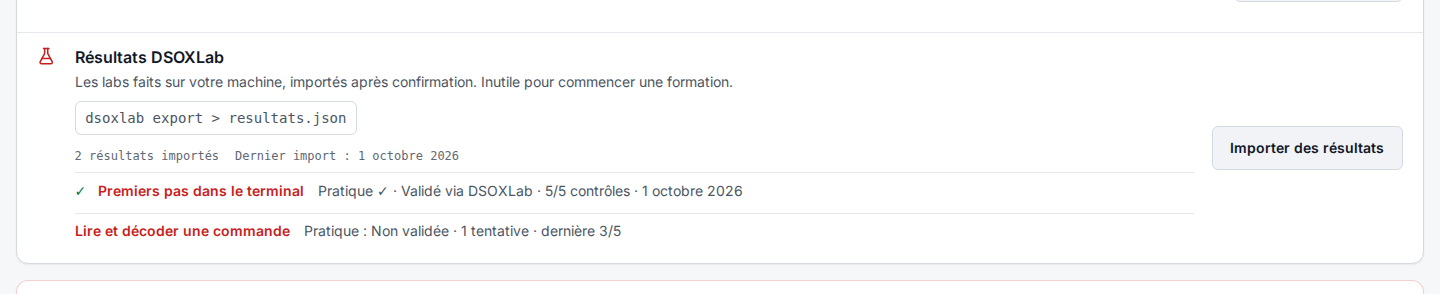
« Validé via DSOXLab » n'est pas une certification : c'est un résultat produit sur votre machine, non signé, qui vous sert à suivre votre progression. Un fichier venant d'un autre catalogue DSOXLab que ceux du site est accepté et marqué « catalogue externe ».
Comment vérifier ce que vous avez appris ?
Section intitulée « Comment vérifier ce que vous avez appris ? »Trois outils mesurent vos acquis, à trois échelles. Le quiz de fin de leçon contrôle la leçon que vous venez de lire. L'examen blanc puise dans toute la banque d'un domaine et rend un bilan par thème. La page Certifications présente chaque examen officiel avec son guide de préparation, la piste du parcours qui le prépare, son examen blanc et ses labs, puis, une fois vos résultats importés, combien vous en avez validé.

Un quiz mélange choix multiples, vrai ou faux et réponses courtes. Les questions sont tirées et mélangées à chaque essai : le refaire le rend différent. À la fin, le bilan ne s'arrête pas au score : pour chaque sujet faible, il propose de relire la leçon, de pratiquer sur le lab qui s'y rattache ou de refaire le quiz, et chaque réponse est expliquée. Après votre tout premier quiz, une note rappelle ces trois suites et précise que le résultat apparaît désormais dans Mon apprentissage ; elle ne revient pas ensuite.
Où voir votre progression ?
Section intitulée « Où voir votre progression ? »Mon apprentissage répond à « que faire maintenant, et où en suis-je ? » L'onglet Aujourd'hui propose une seule action : la prochaine étape du métier que vous visez, ou, sans métier choisi, la reprise de votre dernière formation (la leçon ouverte et pas encore lue, un sujet raté à répétition, ou la leçon suivante). Il dit pourquoi cette action vient maintenant, et situe la leçon dans son parcours.
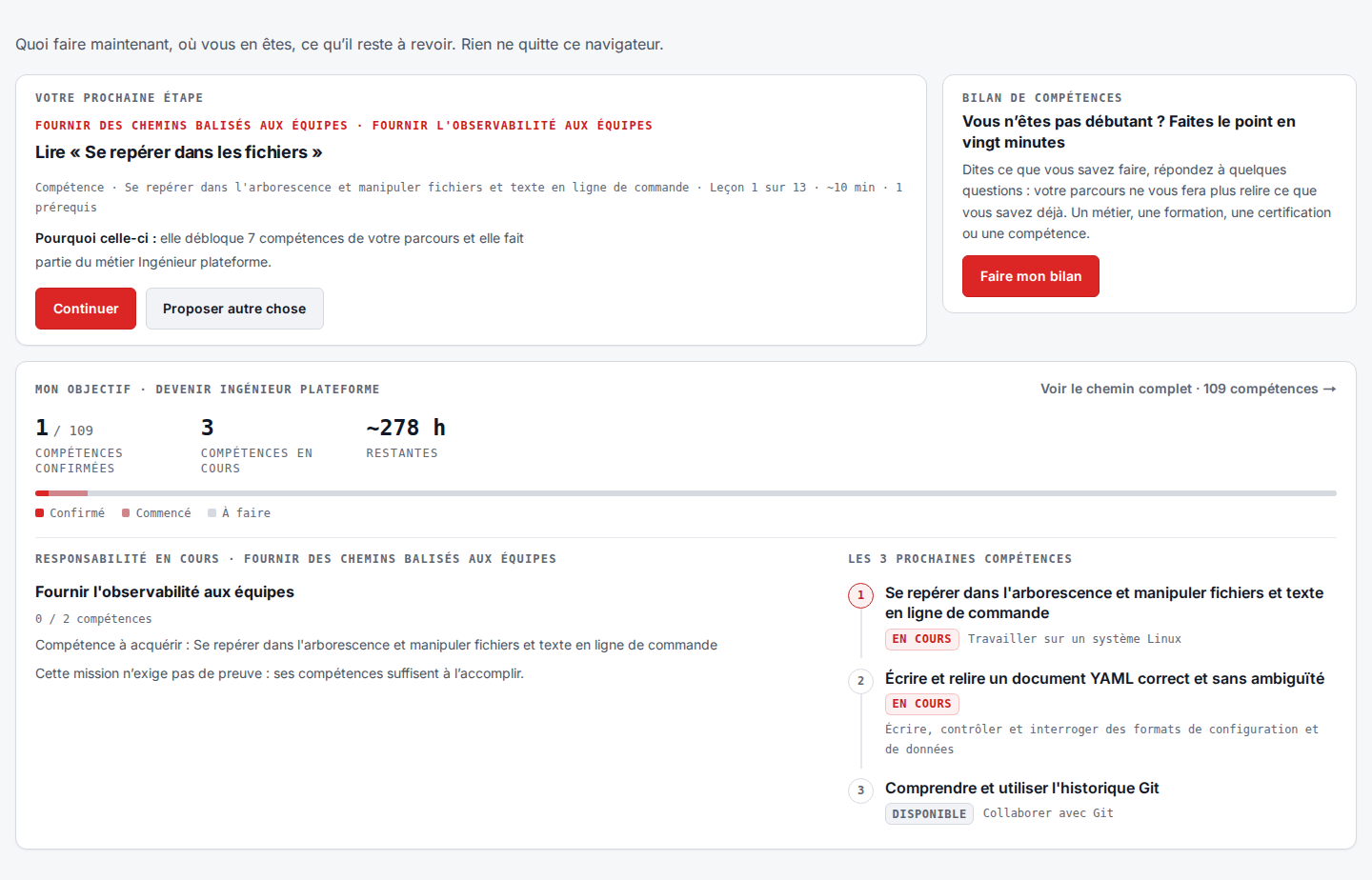
Les quatre autres onglets se partagent le reste, sans redite : Mon parcours pour les quatre mesures, les acquis par domaine et les missions du métier, Révisions pour la file des sujets sous 70 %, Mes objectifs pour régler ce que vous visez, Mes données pour la sauvegarde. La leçon Mon apprentissage les décrit carte par carte.
Réviser se fait en un clic, sans rouvrir les quiz un par un. La pastille
Réviser de l'en-tête, la carte Réviser du menu et le bouton « Lancer la
révision » de l'onglet Révisions ouvrent la même séance de révision
(/reviser/) : un questionnaire qui rassemble les questions ratées de toutes
vos formations. Une bonne réponse sort la question de la file, sans compter
comme une nouvelle passation du quiz de la leçon.
Comment sauvegarder, déplacer ou effacer votre progression ?
Section intitulée « Comment sauvegarder, déplacer ou effacer votre progression ? »Votre progression se sauvegarde dans un fichier, et vous pouvez tout effacer en une fois. L'onglet Mes données de Mon apprentissage exporte leçons cochées, résultats de quiz et résultats DSOXLab dans un fichier, que vous restaurez sur un autre navigateur ou un autre appareil pour y retrouver votre progression.
Avec un compte facultatif, la carte « Compte » de ce même onglet ajoute une seconde copie, synchronisée entre vos appareils. L'export reste possible et « Repartir de zéro » ne touche jamais au compte.
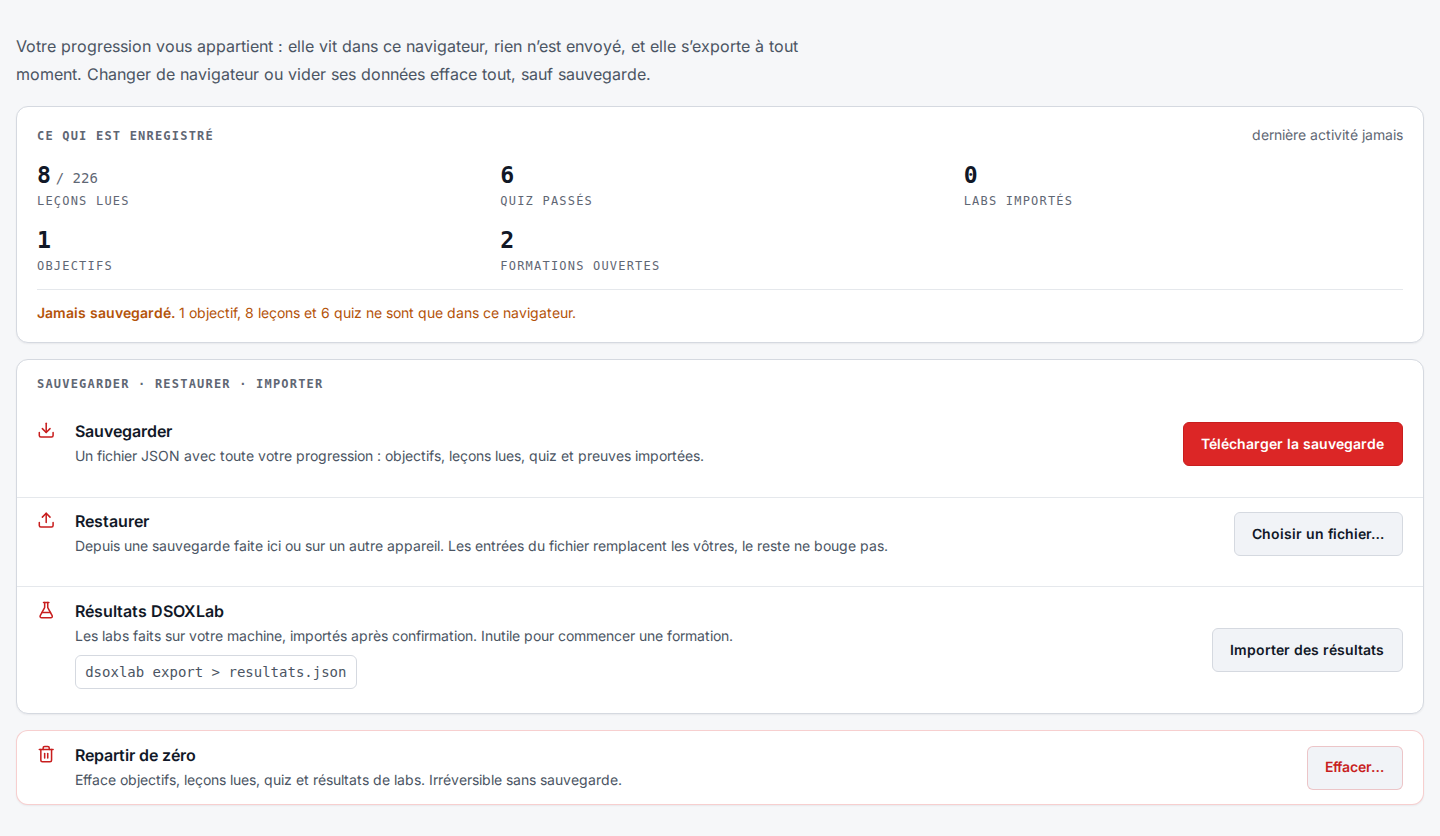
En bas, Repartir de zéro supprime cette progression de votre navigateur. C'est irrémédiable : sans export préalable, rien ne pourra être restauré. Le bouton d'effacement reste inactif tant que vous n'avez pas saisi le mot EFFACER, pour qu'un clic distrait ne coûte pas des semaines de travail. Vos choix d'outil partent avec le reste ; seul le thème clair ou sombre reste en place. La leçon progression et données détaille ce qu'une sauvegarde contient.
Comment lire un guide ?
Section intitulée « Comment lire un guide ? »Chaque guide suit le même ordre : ce qu'il vous apprend, le pourquoi, puis le comment, avec une commande de vérification après chaque action. Les encadrés signalent ce qui mérite une attention particulière, et leur couleur dit de quoi il s'agit.
| Encadré | Couleur | Ce qu'il signale |
|---|---|---|
| Note | Bleu | Un rappel, un détail utile à savoir |
| Astuce | Vert | Un conseil pour aller plus vite ou mieux faire |
| Attention | Ambre | Une erreur fréquente, un point qui prête à confusion |
| Danger | Rouge | Une action à ne pas faire, qui peut casser un système |
Les commandes sont dans des blocs de code, dont le langage est indiqué en haut ; un bouton les copie d'un clic. Les blocs qui représentent un terminal portent trois pastilles. Ne copiez jamais une commande sans lire le texte qui l'entoure : il dit pourquoi on la tape et comment vérifier qu'elle a fonctionné.

Sur les guides en français, le bouton Glossaire de l'en-tête de l'article souligne les termes techniques : au survol, une bulle en donne la définition, avec un lien vers le guide qui le traite quand il existe. Tous les termes sont aussi réunis dans le glossaire. Beaucoup de guides se terminent par une FAQ : cliquez sur une question pour en déplier la réponse.
Comment trouver un sujet précis ?
Section intitulée « Comment trouver un sujet précis ? »La recherche parcourt tout le site, titres et contenu des pages, et dit ce qu'est chaque résultat. Ouvrez-la avec le champ Rechercher de l'en-tête ou le raccourci Ctrl+K (Cmd+K sur Mac). Chaque résultat porte son type (leçon, formation, référence, labs, certification, blog…), et un filtre Type réduit la liste à ce que vous cherchez. Elle répond mieux à des termes techniques précis qu'à des phrases : tapez « ansible playbook » plutôt que « comment automatiser avec ansible ».
Ce que vous ne trouverez pas ici
Section intitulée « Ce que vous ne trouverez pas ici »Ce site a des partis pris, et ils expliquent ce que vous n'y verrez pas. Chacun protège la même promesse : que vous compreniez ce que vous faites, et que vous sachiez le vérifier.
- Pas de magie : on n'installe pas Kubernetes en cinq minutes sans comprendre ce qu'on fait
- Pas de copier-coller aveugle : chaque commande dit pourquoi on la tape et comment vérifier qu'elle a marché
- Pas de faux zéro : ce qui n'est pas mesuré est dit « non mesuré », jamais compté comme un échec
- Pas de compte obligatoire : sans compte, votre progression et vos résultats restent dans votre navigateur, sans collecte
- Pas de théorie sans pratique : chaque concept a un exemple réel, et souvent un lab
Comment signaler une erreur ou contribuer ?
Section intitulée « Comment signaler une erreur ou contribuer ? »Le site s'améliore aussi grâce à ses lecteurs : le bouton « Améliorer cette page », sous l'en-tête de chaque guide et de chaque leçon, ouvre un signalement déjà rempli dans le suivi public du site. Le même choix revient dans le bloc « Une erreur ? Aidez à améliorer cette page », en fin de page, avec le barème des points. Ce suivi est le dépôt GitHub blog-roadmap, distinct du site lui-même : il faut donc un compte GitHub pour signaler. Les contributions qui améliorent réellement le site rapportent des points au classement des contributeurs.
Quel canal choisir ?
Section intitulée « Quel canal choisir ? »Chaque bouton correspond à un formulaire, et un signalement bien rangé est traité plus vite. Les quatre boutons se trouvent dans le panneau de « Améliorer cette page » et dans le bloc de fin. Sur une page qui porte ce bouton, la carte Contribuer du menu devient « Signaler un problème sur cette page » et ouvre le même panneau ; ailleurs, elle mène au classement. Les autres canaux du tableau servent ce qui n'est pas une correction de page. Une idée qui n'est pas encore une tâche, ou une question sur un passage, va dans les discussions : une issue, dans ce dépôt, désigne quelque chose de décidé et à faire.
| Votre situation | Où la signaler |
|---|---|
| Une commande fausse, une explication inexacte | Bouton Erreur dans la page |
| Une version dépassée, un comportement qui a changé | Bouton Contenu obsolète |
| Un lien qui ne répond plus | Bouton Lien cassé |
| Le contenu est juste, la forme peut être meilleure | Bouton Amélioration |
| Un sujet, une formation ou un lab manque | Formulaire Demande de contenu, dans la liste des formulaires |
| Une idée à discuter, une question sur un passage | Discussions du dépôt |
| Une aide sur votre propre problème | Le Discord, qui répond plus vite |
| Un secret exposé ou un conseil dangereux | Le canal privé, jamais une issue publique |
Comment écrire un signalement utile ?
Section intitulée « Comment écrire un signalement utile ? »Un bon signalement permet de reproduire le problème sans vous reposer de question. Le formulaire guide la saisie, mais trois réflexes font la différence entre une issue traitée le jour même et une issue en attente de précisions.
-
Partez du bouton de la page concernée : le titre et l'adresse sont déjà remplis. Ne les effacez pas, c'est sur l'adresse que repose le tri.
-
Décrivez ce que vous avez constaté : citez le passage ou la commande, collez la sortie obtenue, et précisez la distribution et la version de l'outil. « Ne marche pas » ne se corrige pas ; un message d'erreur, si.
-
Un problème par signalement. Six remarques sur six pages font six signalements : un seul qui les regroupe ne peut jamais être fermé entièrement.
Proposer une correction est bienvenu, mais pas obligatoire : un problème bien identifié garde toute sa valeur, même s'il est finalement corrigé autrement que vous ne l'imaginiez.
Que devient votre signalement ?
Section intitulée « Que devient votre signalement ? »Chaque signalement est trié, puis corrigé dans le site, puis fermé en citant la correction. Au tri, il reçoit un type et une priorité ; un doublon est fermé en renvoyant vers le premier signalement du même problème. La correction se fait dans le dépôt du site, jamais dans le suivi. Elle ne se limite pas à la ligne signalée : la page entière est relue, parce qu'un lecteur voit un défaut là où la page en cache souvent d'autres. L'issue est enfin fermée avec la référence de la modification, et c'est à ce moment que ses points sont attribués.
Comment les contributions sont-elles comptées ?
Section intitulée « Comment les contributions sont-elles comptées ? »Une contribution rapporte des points à sa fermeture, selon ce qu'elle a apporté au site, pas selon le nombre d'issues ouvertes. La valeur est une décision éditoriale prise au tri. Dix signalements du même défaut comptent comme un seul, seul le premier signalement utile est récompensé, et une idée acceptée ne rapporte rien tant qu'elle n'est pas réalisée.
| Niveau | Points | Ce qui la mérite |
|---|---|---|
| Mineure | 1 | Une correction réelle mais limitée |
| Utile | 3 | Plusieurs lecteurs en profitent : une explication ambiguë, un meilleur exemple, un quiz plus clair |
| Importante | 5 | Une vraie erreur technique, un contenu obsolète important, un parcours cassé |
| Majeure | 10 | Un défaut d'un mécanisme partagé : un composant, un générateur, une règle du site entier |
Les doublons, les simples questions et les faux positifs ne rapportent rien. Le classement des contributeurs affiche les vingt premiers, avec leur profil GitHub et leurs contributions marquantes. Quand un signalement a fait corriger une page, celle-ci le dit en fin de page : « Cette page a été améliorée grâce à », suivi du lecteur et du numéro de son issue.
À retenir
Section intitulée « À retenir »- Le bouton de menu, les trois traits en haut à gauche, ouvre la carte du site ; sa pastille compte les sujets à réviser, et la pastille Réviser de l'en-tête lance la séance.
- On apprend en cinq temps : lecture, quiz, pratique, preuve, révision.
- Quatre mesures séparées : lu, connaissance, pratique, preuve ; « non mesurée » n'est jamais un zéro.
- Un lab guidé compte en pratique ; un challenge, un capstone ou un examen blanc, en preuve.
- Vos labs comptent sur le site quand vous importez
dsoxlab exportdans Mon apprentissage, après confirmation. - Votre progression reste dans votre navigateur : exportez-la pour la sauvegarder.
- Ctrl+K ouvre la recherche, et chaque résultat dit ce qu'il est.
- Mon apprentissage propose le point de départ, puis une seule action à la fois : reprendre, réviser ou continuer.
- Une erreur se signale avec le bouton Améliorer cette page, sous le titre, ou avec le bloc de fin ; une contribution retenue rapporte des points à sa fermeture.
- Un compte facultatif synchronise votre progression entre vos appareils : voir la leçon progression et données.