Pour joindre un worker à un cluster kubeadm, vous préparez la machine, vous
demandez au plan de contrôle une commande de jonction, puis vous la lancez en
root sur le worker. La préparation compte autant que la commande : un swap
encore actif fait échouer la jonction, ou la fait réussir jusqu'au prochain
redémarrage. Un pilote de cgroup mal choisi (la façon dont containerd range les
processus des conteneurs) rend le nœud instable. Cette leçon s'adresse à qui a
déjà un plan de contrôle initialisé avec son réseau de Pods, comme celui de la
leçon
Installer un cluster Kubernetes avec kubeadm.
Ce que vous allez apprendre
Section intitulée « Ce que vous allez apprendre »- Préparer un worker pour Kubernetes 1.37 : swap coupé sans retour possible,
containerd sur le pilote de cgroup
systemd, paquets figés. - Produire une commande de jonction avec
kubeadm token create --print-join-commandet savoir combien de temps son jeton reste valable. - Lancer
kubeadm joinet vérifier que le nœud estReadyavec la bonne version de kubelet. - Prouver que le nœud accueille des charges en y forçant un Pod avec
nodeName. - Diagnostiquer une jonction qui échoue avec la sortie de
kubeadm joinet le journal du kubelet.
Prérequis
Section intitulée « Prérequis »Vous avez un plan de contrôle initialisé, dont le nœud est Ready : la leçon
Installer un cluster Kubernetes avec kubeadm
y mène. Le worker est une machine Linux joignable en SSH, avec sudo, et
kubeadm, kubelet et kubectl en 1.37 installés dessus de la même façon que
sur le plan de contrôle. Le worker suit pour cela les étapes 1 à 6 de la section
Installation des prérequis sur tous les nœuds :
modules noyau overlay et br_netfilter, routage IP (ip_forward), swap
coupé, installation et configuration de containerd (le fichier
/etc/containerd/config.toml doit exister), puis installation de kubeadm,
kubelet et kubectl. Les commandes ci-dessous visent Ubuntu 24.04.
Que se passe-t-il quand un worker rejoint le cluster ?
Section intitulée « Que se passe-t-il quand un worker rejoint le cluster ? »Le worker présente un jeton temporaire au plan de contrôle, vérifie qu'il parle bien au bon cluster grâce à l'empreinte de sa CA (l'autorité qui signe les certificats du cluster), puis reçoit son propre certificat et s'enregistre. Le schéma suit les échanges dans l'ordre : regardez que la commande de jonction contient les deux informations dont le worker a besoin, le jeton et l'empreinte.
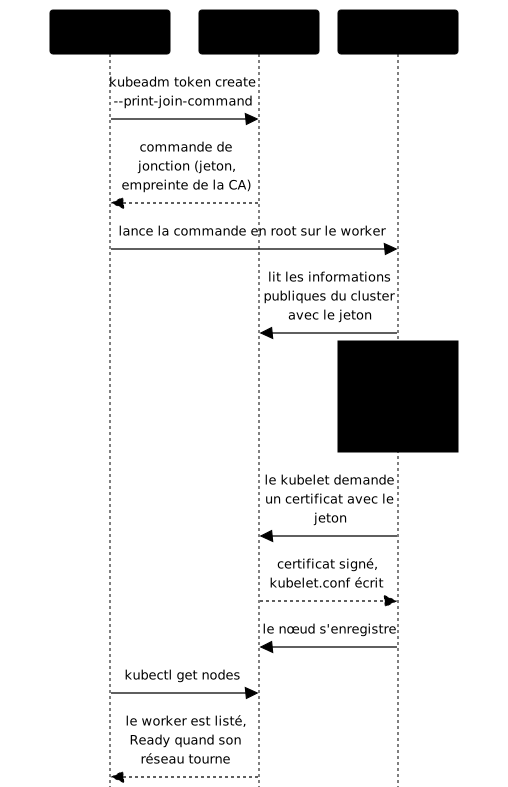
Le jeton prouve que le worker a le droit de demander à rejoindre le cluster. L'empreinte prouve à l'inverse que le plan de contrôle est le bon : sans elle, un faux serveur pourrait se faire passer pour votre API server. Les deux sont donc obligatoires dans la commande.
Que faut-il préparer sur le worker avant de le joindre ?
Section intitulée « Que faut-il préparer sur le worker avant de le joindre ? »Trois réglages doivent être en place et durables : le swap coupé, containerd sur
le pilote de cgroup systemd, et les paquets Kubernetes figés. Un réglage fait
à chaud disparaît au redémarrage si rien ne l'écrit sur le disque, et un worker
joint à la hâte retombe alors au premier reboot. Les commandes de cette
section se lancent sur le worker.
Comment couper le swap pour de bon ?
Section intitulée « Comment couper le swap pour de bon ? »Par défaut, le kubelet refuse de démarrer tant que du swap est actif :
kubeadm join échoue donc sur une machine qui en a. Deux gestes sont
nécessaires, et le premier ne suffit pas seul. swapoff -a coupe le swap tout
de suite, mais la ligne swap de /etc/fstab le rallume au démarrage
suivant. Le kubelet refuse alors de redémarrer et le nœud passe NotReady : il
faut donc aussi retirer cette ligne.
# Couper le swap immédiatementsudo swapoff -a
# Retirer la ligne swap de fstab, pour que le swap ne revienne pas au démarragesudo sed -i '/swap/d' /etc/fstab
Cette commande supprime toute ligne qui contient le mot swap. Si votre
/etc/fstab en contient d'autres que la ligne du swap, relisez-les d'abord avec
grep swap /etc/fstab. Vérifiez ensuite les deux états : le swap actif et le
swap déclaré.
# Le swap actif : aucune sortie attendueswapon --show
# Le swap déclaré dans fstab : aucune ligne active attenduegrep -v '^#' /etc/fstab | grep swap
Les deux commandes ne doivent rien afficher. La première liste ce qui est actif maintenant, la seconde ce qui se rallumerait au prochain démarrage.
Comment accorder containerd et le kubelet sur le pilote de cgroup ?
Section intitulée « Comment accorder containerd et le kubelet sur le pilote de cgroup ? »Le kubelet et containerd doivent utiliser le même pilote de cgroup. Sur une
distribution avec systemd, la documentation de Kubernetes recommande le pilote
systemd. Deux cas se présentent.
Avec containerd 2.x, le kubelet 1.37 demande lui-même le pilote à containerd.
Mais un containerd laissé sur cgroupfs ajoute un second gestionnaire de
cgroups à celui de systemd, et le nœud devient instable quand les ressources
manquent. Avec containerd 1.x, le kubelet garde le pilote de sa propre
configuration, systemd avec kubeadm, et un désaccord entre les deux provoque
des erreurs.
Le réglage s'appelle SystemdCgroup et se trouve dans
/etc/containerd/config.toml. containerd ne relit ce fichier qu'à son
redémarrage.
# Passer le pilote à systemd dans la configurationsudo sed -i 's/SystemdCgroup = false/SystemdCgroup = true/' /etc/containerd/config.toml
# containerd ne lit sa configuration qu'au démarragesudo systemctl restart containerd
Pour vérifier, ne vous contentez pas de lire le fichier : demandez à containerd la valeur qu'il a chargée.
# La valeur que containerd utilise réellementsudo crictl info | grep SystemdCgroupLa ligne doit afficher true. Si le fichier dit true et que crictl info
dit false, containerd n'a pas été redémarré depuis la modification.
Comment éviter qu'une mise à jour automatique déplace le worker de version ?
Section intitulée « Comment éviter qu'une mise à jour automatique déplace le worker de version ? »Les trois paquets se figent avec apt-mark hold, comme sur le plan de contrôle.
Sans cela, une mise à jour automatique d'Ubuntu peut éloigner le kubelet du
worker de la version du cluster.
sudo apt-mark hold kubeadm kubelet kubectlapt-mark showholdapt-mark showhold doit lister kubeadm, kubelet et kubectl. Le gel a une
conséquence que vous retrouverez à la montée de version : il faut
apt-mark unhold avant d'installer une autre version, voir la leçon
Mettre à jour un cluster Kubernetes sans interruption.
Comment obtenir la commande de jonction ?
Section intitulée « Comment obtenir la commande de jonction ? »La commande de jonction se fabrique sur le plan de contrôle avec
kubeadm token create --print-join-command. Elle crée un jeton et affiche la
commande kubeadm join complète, empreinte de la CA comprise. Un jeton est
valable 24 heures par défaut, d'après la
documentation de kubeadm token ;
l'option --ttl change cette durée.
# Sur le plan de contrôlekubeadm token create --print-join-commandLa sortie est une ligne de la forme kubeadm join <adresse>:6443 --token <jeton> --discovery-token-ca-cert-hash sha256:<empreinte>. Copiez-la telle
quelle. Traitez cette ligne comme un secret : tant que le jeton est valable,
quiconque la possède peut présenter une machine au cluster.
Vous pouvez aussi reprendre la commande affichée à la fin de kubeadm init, tant
que son jeton n'a pas expiré. Passé 24 heures, kubeadm token list ne montre
plus ce jeton et il faut en créer un nouveau avec la commande ci-dessus.
Comment lancer kubeadm join sur le worker ?
Section intitulée « Comment lancer kubeadm join sur le worker ? »La jonction se lance sur le worker, en root, avec la ligne copiée. L'exemple
ci-dessous reprend les adresses de la leçon d'installation : remplacez l'adresse,
le jeton et l'empreinte par les vôtres.
sudo kubeadm join 192.168.122.10:6443 \ --token abcdef.0123456789abcdef \ --discovery-token-ca-cert-hash sha256:...Le worker contrôle d'abord sa propre préparation, puis suit les échanges du
schéma. Quand la commande réussit, sa sortie se termine par
This node has joined the cluster:, suivi de deux lignes qui résument la
demande de certificat et l'information donnée au kubelet. La vérification se
fait ensuite depuis le plan de contrôle. Si la commande échoue, ne la relancez pas à
l'aveugle : lisez le message, puis passez à la section sur le diagnostic.
Comment vérifier que le worker est Ready avec le bon kubelet ?
Section intitulée « Comment vérifier que le worker est Ready avec le bon kubelet ? »Vérifiez depuis le plan de contrôle que le nœud est listé, qu'il est Ready et
que son kubelet annonce la version du cluster.
kubectl get nodes -o wideNAME STATUS ROLES AGE VERSION INTERNAL-IP EXTERNAL-IP OS-IMAGE KERNEL-VERSION CONTAINER-RUNTIMEk8s-cp.lab Ready control-plane 91s v1.37.2 10.10.50.11 <none> Ubuntu 24.04.5 LTS 6.8.0-149-generic (amd64) containerd://2.2.1k8s-w1.lab Ready <none> 4s v1.37.2 10.10.50.12 <none> Ubuntu 24.04.5 LTS 6.8.0-149-generic (amd64) containerd://2.2.1Cette sortie vient du cluster du catalogue de labs, qui compte un plan de
contrôle et un seul worker. Regardez la colonne STATUS (le worker est Ready)
et la colonne VERSION (la même sur les deux nœuds). Le worker peut rester
NotReady un court moment, le temps que le réseau de Pods démarre sur lui.
La colonne VERSION reprend la version que le kubelet du nœud annonce, le champ
status.nodeInfo.kubeletVersion. Vous pouvez le lire seul, et le comparer à la
ligne Server Version de kubectl version.
kubectl get node k8s-w1.lab -o jsonpath='{.status.nodeInfo.kubeletVersion}'kubectl versionLes deux versions doivent concorder. Un kubelet qui diffère de l'API server vient en général d'un paquet installé à la mauvaise version : la règle de décalage autorisé est détaillée dans la leçon de montée de version.
Comment prouver que le worker accueille des Pods ?
Section intitulée « Comment prouver que le worker accueille des Pods ? »Un nœud Ready ne prouve pas qu'il exécute des Pods : le seul moyen de le voir
est d'y faire tourner un. Le champ nodeName de la spec d'un Pod le place sur un
nœud précis et court-circuite le scheduler, ce qui évite de dépendre de son choix.
Créez un namespace, puis un Pod forcé sur le worker.
kubectl create namespace jonctionapiVersion: v1kind: Podmetadata: name: pod-sur-w1 namespace: jonctionspec: nodeName: k8s-w1.lab containers: - name: attente image: busybox:1.38.0@sha256:a46257e06c82ad85242d0d38077d0a52d9896389ca60a1a59d3463db586e5fa4 command: ["sleep", "3600"]kubectl apply -f pod-sur-w1.yamlkubectl -n jonction get pod pod-sur-w1 -o wideDans la sortie de get pod -o wide, lisez deux colonnes : STATUS doit valoir
Running et NODE doit valoir k8s-w1.lab. Si le Pod reste Pending ou
ContainerCreating, le worker n'a pas fini de démarrer son réseau ou ne peut
pas télécharger l'image : kubectl -n jonction describe pod pod-sur-w1 donne
les événements. Quand la preuve est faite, supprimez le namespace avec
kubectl delete namespace jonction.
Pourquoi une jonction échoue-t-elle ?
Section intitulée « Pourquoi une jonction échoue-t-elle ? »Une jonction échoue presque toujours pour l'une de quatre raisons : le jeton,
le swap, le pilote de cgroup ou le réseau. Commencez par lire les dernières lignes
de la sortie de kubeadm join, puis, si elles ne suffisent pas, le journal du
kubelet sur le worker.
# Sur le worker : le journal du kubelet, ouvert sur ses dernières lignessudo journalctl -u kubelet -xeLe tableau relie chaque symptôme à sa cause et à la correction. La ligne sur le swap et celle sur le pilote de cgroup décrivent les deux pannes que le lab de cette leçon met en place.
| Symptôme | Cause | Comment le voir | Correction |
|---|---|---|---|
kubeadm join refuse le jeton ou n'obtient pas de réponse du cluster | Jeton expiré ou perdu (24 heures par défaut) | Sur le plan de contrôle, kubeadm token list ne montre plus le jeton | kubeadm token create --print-join-command, puis relancer la jonction |
kubeadm join échoue, le nœud n'apparaît jamais | Swap actif : le kubelet refuse de démarrer | swapon --show liste du swap, et journalctl -u kubelet le dit | Couper le swap et retirer sa ligne de /etc/fstab |
| Des Pods du nœud échouent ou le nœud devient instable sous charge | containerd sur cgroupfs alors que systemd gère le reste du nœud, ou, avec containerd 1.x, un pilote différent de celui du kubelet | sudo crictl info | grep SystemdCgroup affiche false | SystemdCgroup = true, puis sudo systemctl restart containerd et sudo systemctl restart kubelet (le kubelet lit le pilote du runtime à son démarrage) |
kubeadm join n'atteint pas le plan de contrôle | Réseau ou port fermé | ping puis nc -zv <adresse> 6443 depuis le worker | Ouvrir le port 6443 ou corriger la route |
Après un échec dû au swap ou au pilote de cgroup, la jonction a déjà écrit des fichiers sur le worker. Défaites-la avant de recommencer, puis relancez la commande de jonction avec un jeton encore valable.
# Sur le worker : défaire une jonction partiellesudo kubeadm reset -fLa commande kubeadm reset ne supprime ni les règles iptables, nftables ou IPVS
du nœud, ni la configuration du réseau de Pods dans /etc/cni/net.d. Une
jonction ratée avant le démarrage du réseau n'en laisse pas, mais un nœud qui a
déjà tourné dans un cluster demande de nettoyer ces deux points avant d'être
réutilisé ailleurs.
Deux cas restent hors de cette leçon. Joindre un nœud de plan de contrôle plutôt qu'un worker demande une procédure différente, décrite dans Haute disponibilité du control plane. Ce que fait le kubelet une fois le nœud joint est expliqué dans Fonctionnement des Worker Nodes Kubernetes.
Mettre en pratique
Section intitulée « Mettre en pratique »Le lab part d'un worker k8s-w1.lab retiré du cluster et remis à zéro : son swap
est actif et déclaré dans /etc/fstab, containerd est revenu sur cgroupfs et
les paquets ne sont plus figés. Vous le préparez, vous le joignez avec la commande
que fabrique le plan de contrôle, puis vous y placez un Pod.
La validation lit six états. Le nœud k8s-w1.lab est joint et Ready. Son
kubelet annonce la même version que l'API server. Le swap est coupé, et aucune
ligne active de /etc/fstab ne le rallumera. containerd tourne avec le pilote
systemd, d'après la valeur qu'il a chargée : une configuration modifiée sans
redémarrage échoue. kubeadm, kubelet et kubectl sont figés. Enfin un Pod du
namespace jonction tourne sur k8s-w1.lab, prêt.
À retenir
Section intitulée « À retenir »- Un worker se joint avec la commande que fabrique
kubeadm token create --print-join-commandsur le plan de contrôle, lancée enrootsur le worker. - La commande porte un jeton, valable 24 heures par défaut, et l'empreinte de la CA : le jeton ouvre l'accès, l'empreinte prouve que le cluster est le bon.
- Le swap se coupe avec
swapoff -aet se retire de/etc/fstab, sinon il revient au redémarrage et le kubelet refuse de démarrer. - containerd doit tourner avec
SystemdCgroup = true, et il faut le redémarrer pour qu'il relise sa configuration ;crictl infodonne la valeur chargée. apt-mark holdfigekubeadm,kubeletetkubectlà la version du cluster.Readyet la colonneVERSIONse lisent aveckubectl get nodes -o wide; un Pod avecnodeNameprouve que le nœud exécute des charges.- En cas d'échec, lisez la sortie de
kubeadm join, puisjournalctl -u kubelet, et défaites une jonction partielle aveckubeadm reset -f.
Contrôle de connaissances
Section intitulée « Contrôle de connaissances »Cinq questions sur la durée de vie du jeton, la préparation durable du worker, la lecture de l'état d'un nœud et le diagnostic d'une jonction qui échoue.
Contrôle de connaissances
Validez vos connaissances avec ce quiz interactif
Informations
- Le chronomètre démarre au clic sur Démarrer
- Questions à choix multiples, vrai/faux et réponses courtes
- Vous pouvez naviguer entre les questions
- Les résultats détaillés sont affichés à la fin
Lance le quiz et démarre le chronomètre
Vérification
(0/0)Score par domaine
Un domaine regroupe plusieurs guides et reçoit plusieurs questions : son score est plus fiable qu'un score par thème, qui porte souvent sur une seule question.
Bilan
Points forts
Aucun sujet réussi à 80 % sur au moins deux questions pour l’instant.
Points faibles
Aucun sujet sous le seuil de réussite.
À faire ensuite
Des indices pour retenter votre chance ?
Continuer le cours : Haute disponibilité
Nouveau quiz complet avec des questions aléatoires
Retravailler uniquement les questions ratées
Retour à la liste des certifications