Vous avez maintenant des métriques dans Prometheus et des dashboards dans Grafana. Mais personne ne regarde les dashboards 24/7. Vous avez besoin d'être notifié automatiquement quand quelque chose ne va pas.
C'est le rôle de l'alerting. Dans ce module, vous allez apprendre à créer des règles d'alerte pertinentes et à configurer Alertmanager pour envoyer les notifications aux bonnes personnes.
Ce que vous allez apprendre
Section intitulée « Ce que vous allez apprendre »À la fin de ce module, vous saurez :
- Expliquer l'architecture de l'alerting Prometheus (qui fait quoi)
- Créer des règles d'alerte dans Prometheus et les tester avec
promtool test rules - Configurer Alertmanager pour router et notifier
- Envoyer des alertes vers Slack, email, ou webhook
- Gérer les silences (maintenance) et les inhibitions
- Appliquer les bonnes pratiques d'alerting
Prérequis
Section intitulée « Prérequis »-
Prometheus fonctionne
Fenêtre de terminal kubectl get pods -n observability | grep -E 'prometheus-server|kube-state-metrics|node-exporter'Les pods doivent être en
Running. -
L'application OpenTelemetry Demo génère du trafic
Fenêtre de terminal kubectl get pods -n otel-demo | head -10Plusieurs pods en
Running. -
Vous êtes dans le répertoire du lab
Fenêtre de terminal cd ~/lab-observability
Comprendre l'architecture de l'alerting
Section intitulée « Comprendre l'architecture de l'alerting »L'alerting Prometheus implique deux composants distincts :

Pourquoi deux composants ?
| Prometheus (les règles) | Alertmanager (les notifications) |
|---|---|
| "Quelque chose ne va pas" | "Qui prévenir et comment" |
| Évalue des conditions PromQL | Gère les destinataires |
| Détecte que la latence > 500ms | Envoie un message Slack à l'équipe backend |
| Ne sait pas qui contacter | Ne sait pas ce qui ne va pas |
Cette séparation permet :
- De changer les destinataires sans modifier les règles
- D'avoir un seul Alertmanager pour plusieurs Prometheus
- De gérer les silences et regroupements indépendamment
Le cycle de vie d'une alerte
Section intitulée « Le cycle de vie d'une alerte »Comprendre le cycle de vie vous évitera beaucoup de confusion :
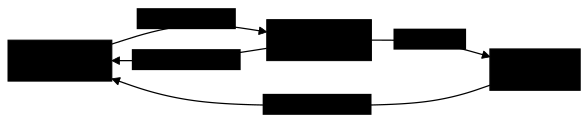
| État | Signification | Les notifications partent ? |
|---|---|---|
| Inactive | La condition est fausse | Non |
| Pending | La condition est vraie, mais pas depuis assez longtemps (for pas atteint) | Non |
| Firing | La condition est vraie depuis la durée for | Oui |
| Resolved | La condition redevient fausse après avoir été firing | Oui (optionnel) |
Exemple concret :
alert: ExempleLatenceexpr: http_latency > 500for: 5m # ← L'alerte doit être vraie pendant 5 min avant de "firing"- T+0min : latence passe à 600ms → Pending
- T+3min : latence toujours à 600ms → Toujours Pending (pas encore 5 min)
- T+5min : latence toujours à 600ms → Firing (notification envoyée)
- T+6min : latence redescend à 200ms → Resolved (notification "resolved")
Installer Alertmanager
Section intitulée « Installer Alertmanager »Le chart prometheus-community/prometheus inclut Alertmanager. Vérifions qu'il est activé et configurons-le pour notre lab.
-
Examinez la configuration
Fenêtre de terminal cat 04-alerting/helm-values/alertmanager.yamlCe que vous voyez :
alertmanager:enabled: truepersistentVolume:enabled: truesize: 2Giconfig:global:resolve_timeout: 5mroute:receiver: 'default'group_by: ['alertname', 'severity']group_wait: 30sgroup_interval: 5mrepeat_interval: 4hreceivers:- name: 'default'webhook_configs:- url: 'https://webhook.site/VOTRE-UUID'send_resolved: trueCette configuration :
- Active Alertmanager
- Configure un receiver webhook pour les tests
- Groupe les alertes par nom et sévérité
-
Appliquez la configuration
Fenêtre de terminal helm upgrade prometheus prometheus-community/prometheus \-n observability \-f 02-prometheus/helm-values/prometheus-minimal.yaml \-f 04-alerting/helm-values/alertmanager.yaml \--waitCe que vous devez voir :
Release "prometheus" has been upgraded. -
Vérifiez qu'Alertmanager tourne
Fenêtre de terminal kubectl get pods -n observability | grep alertmanagerCe que vous devez voir :
prometheus-alertmanager-0 1/1 Running 0 1m -
Accédez à l'interface Alertmanager
Fenêtre de terminal kubectl port-forward svc/prometheus-alertmanager 9093:9093 -n observabilityOuvrez http://localhost:9093
Ce que vous voyez : L'interface Alertmanager avec (probablement) aucune alerte pour l'instant.
Anatomie d'une règle d'alerte
Section intitulée « Anatomie d'une règle d'alerte »Avant de créer des règles, comprenons leur structure :
groups: - name: nom_du_groupe # Groupe logique de règles interval: 30s # Fréquence d'évaluation (optionnel) rules: - alert: NomAlerte # ① Nom unique de l'alerte expr: up == 0 # ② Expression PromQL (condition) for: 2m # ③ Durée avant firing labels: # ④ Labels ajoutés à l'alerte severity: critical team: platform annotations: # ⑤ Informations humaines summary: "Target {{ $labels.instance }} is down" description: "The target {{ $labels.job }}/{{ $labels.instance }} has been down for more than 2 minutes." runbook_url: "https://runbooks.infra.internal/target-down"Décortiquons chaque partie :
| Partie | Rôle | Bonnes pratiques |
|---|---|---|
| ① alert | Identifie l'alerte | Utiliser PascalCase, être descriptif : HighLatencyCheckout |
| ② expr | Condition PromQL | Doit retourner des séries (pas une valeur scalaire) |
| ③ for | Délai anti-faux-positif | Valeurs raccourcies dans ce lab (voir ci-dessous), plus longues en production |
| ④ labels | Métadonnées pour le routing | severity, team, service |
| ⑤ annotations | Texte pour les humains | summary (court), description (détaillé), runbook_url (lien vers la procédure) |
Les durées for de ce lab sont volontairement raccourcies : 2 à 5 minutes pour les règles critical, 5 à 10 minutes pour les warning. Elles permettent de voir l'alerte passer de Pending à Firing pendant l'exercice. En production, la leçon Alerting efficace recommande plutôt 5 minutes pour une alerte critical et 15 à 30 minutes pour une warning, afin d'absorber les pics sans réveiller personne. Le nom de l'annotation runbook_url suit la convention de Prometheus et Alertmanager : les receivers peuvent la réutiliser avec {{ .Annotations.runbook_url }}.
Les templates dans les annotations :
Vous pouvez utiliser des variables dans les annotations :
| Variable | Description | Exemple |
|---|---|---|
{{ $labels.xyz }} | Valeur du label xyz | {{ $labels.instance }} → 10.0.1.5:9090 |
{{ $value }} | Valeur de l'expression | {{ $value | printf "%.2f" }} → 0.85 |
{{ .Labels }} | Tous les labels | |
{{ .Annotations }} | Toutes les annotations |
Créer vos premières règles d'alerte
Section intitulée « Créer vos premières règles d'alerte »Nous allons créer un fichier de règles et l'ajouter à Prometheus.
Règles d'infrastructure
Section intitulée « Règles d'infrastructure »Ces règles d'infrastructure surveillent des causes possibles (processeur, mémoire, disque), pas ce que vit l'utilisateur. HighCPUUsage et HighMemoryUsage sont des alertes de capacité : elles sont en sévérité warning, ne réveillent personne et servent à anticiper une saturation avant qu'elle ne dégrade le service. Le réveil de nuit reste réservé aux symptômes comme la latence ou le taux d'erreur : HighLatency et HighErrorRate, écrites plus bas, sont donc en critical. Dans ce fichier d'infrastructure, seules TargetDown et DiskSpaceLow sont en critical, parce qu'une cible muette ou un disque presque plein appellent une action immédiate.
Créez le fichier 04-alerting/rules/infrastructure.yaml :
groups:  - name: infrastructure    rules:      # ============================================      # Alerte 1 : Un target ne répond plus      # ============================================      - alert: TargetDown        expr: up == 0        for: 2m        labels:          severity: critical        annotations:          summary: "Target {{ $labels.job }}/{{ $labels.instance }} is down"          description: |            The target {{ $labels.instance }} in job {{ $labels.job }}            has been down for more than 2 minutes.
            Possible causes:            - The application has crashed            - Network issue between Prometheus and target            - The /metrics endpoint is not responding          runbook_url: "https://runbooks.infra.internal/target-down"
      # ============================================      # Alerte 2 : Mémoire haute      # ============================================      - alert: HighMemoryUsage        expr: |          (1 - (node_memory_MemAvailable_bytes / node_memory_MemTotal_bytes)) * 100 > 85        for: 5m        labels:          severity: warning        annotations:          summary: "Memory usage above 85% on {{ $labels.instance }}"          description: |            The node {{ $labels.instance }} is using more than 85% of its memory.            Current usage: {{ $value | printf "%.1f" }}%
            Check for memory leaks or consider scaling.          value: "{{ $value | printf \"%.1f\" }}%"
      # ============================================      # Alerte 3 : CPU haute      # ============================================      - alert: HighCPUUsage        expr: |          100 - (avg by(instance) (rate(node_cpu_seconds_total{mode="idle"}[5m])) * 100) > 80        for: 10m        labels:          severity: warning        annotations:          summary: "CPU usage above 80% on {{ $labels.instance }}"          description: |            The node {{ $labels.instance }} has been using more than 80% CPU            for the last 10 minutes.          value: "{{ $value | printf \"%.1f\" }}%"
      # ============================================      # Alerte 4 : Disque bientôt plein      # ============================================      - alert: DiskSpaceLow        expr: |          (node_filesystem_avail_bytes{fstype!~"tmpfs|overlay"} / node_filesystem_size_bytes) < 0.10        for: 5m        labels:          severity: critical        annotations:          summary: "Disk space below 10% on {{ $labels.instance }}:{{ $labels.mountpoint }}"          description: |            The filesystem {{ $labels.mountpoint }} on {{ $labels.instance }}            has less than 10% free space.
Consider cleaning up or expanding the disk. runbook_url: "https://runbooks.infra.internal/disk-space-low"Règles applicatives
Section intitulée « Règles applicatives »Avant de créer des règles sur l'application OTel Demo, découvrons les métriques disponibles.
Créez le fichier 04-alerting/rules/application.yaml :
groups:  - name: otel-demo-application    rules:      # ============================================      # Alerte : Collector OTel down      # ============================================      - alert: OtelCollectorDown        expr: up{job="otel-collector"} == 0        for: 2m        labels:          severity: critical          team: platform        annotations:          summary: "OpenTelemetry Collector is down"          description: |            The OpenTelemetry Collector is not responding.            All application metrics may be missing.
            Check: kubectl get pods -n otel-demo -l app.kubernetes.io/name=opentelemetry-collector          runbook_url: "https://runbooks.infra.internal/otel-collector-down"
      # ============================================      # Alerte : Latence P99 trop haute (symptôme : critical)      # ============================================      - alert: HighLatency        expr: |          histogram_quantile(0.99,            sum by (service_name, le) (              rate(otel_http_server_duration_seconds_bucket[5m])            )          ) > 0.5        for: 2m        labels:          severity: critical          team: backend        annotations:          summary: "P99 latency above 500ms for {{ $labels.service_name }}"          description: |            The service {{ $labels.service_name }} has a P99 latency above 500ms.            This means 1% of users experience latency > 500ms.
            Current P99: {{ $value | printf "%.3f" }}s          runbook_url: "https://runbooks.infra.internal/high-latency"          value: "{{ $value | printf \"%.3f\" }}s"
      # ============================================      # Alerte : Taux d'erreur trop haut (calcul en %)      # ============================================      - alert: HighErrorRate        expr: |          (            sum by (service_name) (              rate(otel_http_server_duration_seconds_count{http_status_code=~"5.."}[5m])            )            /            sum by (service_name) (              rate(otel_http_server_duration_seconds_count[5m])            )          ) * 100 > 1        for: 5m        labels:          severity: critical          team: backend        annotations:          summary: "Error rate above 1% for {{ $labels.service_name }}"          description: |            The service {{ $labels.service_name }} returns more than 1% of 5xx errors.            This directly impacts users.
            Current error rate: {{ $value | printf "%.2f" }}%          runbook_url: "https://runbooks.infra.internal/high-error-rate"          value: "{{ $value | printf \"%.2f\" }}%"
# ============================================ # Alerte : Plus aucune requête (service cassé ?) # ============================================ - alert: NoTraffic expr: | sum by (service_name) ( rate(otel_http_server_duration_seconds_count[5m]) ) == 0 for: 10m labels: severity: warning team: platform annotations: summary: "No HTTP traffic for {{ $labels.service_name }}" description: | The service {{ $labels.service_name }} has not received any HTTP request in the last 10 minutes. Either the service is broken or traffic is being routed elsewhere.Comment tester ses règles d'alerte avant de les déployer ?
Section intitulée « Comment tester ses règles d'alerte avant de les déployer ? »Tester une règle d'alerte, c'est la rejouer sur des séries fabriquées à la main avec promtool test rules, avant qu'elle n'atteigne Prometheus. Une règle qui ne se déclenche jamais ne se voit pas : elle ne produit ni erreur ni notification, et ce silence passe pour de la bonne santé. promtool est l'outil en ligne de commande livré avec Prometheus, et il offre deux contrôles qui répondent à deux questions différentes.
| Commande | Question posée | Ce qu'elle ne voit pas |
|---|---|---|
promtool check rules | Le fichier est-il syntaxiquement valide ? | Une expression valide mais fausse, un seuil inversé, un for trop long |
promtool test rules | La règle se comporte-t-elle comme prévu sur des données données ? | Les données réelles de votre cluster |
Le geste est le même dans d'autres contextes du site : la leçon Exploiter : journaux, alertes, incident et changements teste une règle de quota cloud, et le guide KPIs sécurité DevSecOps teste des règles de mesure de posture. Ici, on l'applique aux règles TargetDown et HighErrorRate que vous venez d'écrire.
Quel fichier de règles donner à promtool ?
Section intitulée « Quel fichier de règles donner à promtool ? »Créez un dossier de travail avec le fichier rules.yml. C'est une copie resserrée des règles du lab : expr, for et labels sont identiques, mais les descriptions longues et les annotations value sont retirées ou raccourcies pour garder le test lisible. Seules deux des trois règles seront testées ici ; HighLatency s'appuie sur un histogramme et reste hors de cet exercice.
groups:  - name: demo-app    rules:      - alert: TargetDown        expr: up == 0        for: 2m        labels:          severity: critical        annotations:          summary: "Target {{ $labels.job }}/{{ $labels.instance }} is down"          runbook_url: "https://runbooks.infra.internal/target-down"
      - alert: HighLatency        expr: |          histogram_quantile(0.99,            sum by (service_name, le) (              rate(otel_http_server_duration_seconds_bucket[5m])            )          ) > 0.5        for: 2m        labels:          severity: critical          team: backend        annotations:          summary: "P99 latency above 500ms for {{ $labels.service_name }}"          runbook_url: "https://runbooks.infra.internal/high-latency"
      - alert: HighErrorRate        expr: |          (            sum by (service_name) (              rate(otel_http_server_duration_seconds_count{http_status_code=~"5.."}[5m])            )            /            sum by (service_name) (              rate(otel_http_server_duration_seconds_count[5m])            )          ) * 100 > 1        for: 5m        labels:          severity: critical          team: backend        annotations:          summary: "Error rate above 1% for {{ $labels.service_name }}"          description: |            The service {{ $labels.service_name }} returns more than 1% of 5xx errors.            Current error rate: {{ $value | printf "%.2f" }}%          runbook_url: "https://runbooks.infra.internal/high-error-rate"
Comment écrire le fichier de test ?
Section intitulée « Comment écrire le fichier de test ? »Un fichier de test se compose de trois niveaux : l'en-tête qui désigne les règles, les séries d'entrée que vous fabriquez, puis les vérifications de ce que doit produire la règle à un instant donné. Créez tests.yml à côté de rules.yml.
rule_files:  - rules.yml
evaluation_interval: 1m
tests:  # TargetDown : up == 0 pendant plus de 2 minutes  - interval: 1m    input_series:      - series: 'up{job="demo-app", instance="demo-app:8080"}'        values: '1 1 0 0 0 0 0'    alert_rule_test:      - eval_time: 3m          # down depuis 1 min : encore pending        alertname: TargetDown        exp_alerts: []      - eval_time: 5m          # down depuis 3 min : firing        alertname: TargetDown        exp_alerts:          - exp_labels:              severity: critical              job: demo-app              instance: "demo-app:8080"            exp_annotations:              summary: "Target demo-app/demo-app:8080 is down"              runbook_url: "https://runbooks.infra.internal/target-down"
  # HighErrorRate : 5 % de 5xx pendant plus de 5 minutes  - interval: 1m    input_series:      # compteur 5xx : +5 par minute ; compteur total : +100 par minute (5 %)      - series: 'otel_http_server_duration_seconds_count{service_name="api", http_status_code="500"}'        values: '0+5x20'      - series: 'otel_http_server_duration_seconds_count{service_name="api", http_status_code="200"}'        values: '0+95x20'    alert_rule_test:      - eval_time: 5m          # pas assez longtemps : pending        alertname: HighErrorRate        exp_alerts: []      - eval_time: 15m         # for de 5 m écoulé : firing        alertname: HighErrorRate        exp_alerts:          - exp_labels:              severity: critical              team: backend              service_name: api            exp_annotations:              summary: "Error rate above 1% for api"              description: "The service api returns more than 1% of 5xx errors.\nCurrent error rate: 5.00%\n"              runbook_url: "https://runbooks.infra.internal/high-error-rate"
rule_files liste les fichiers de règles à charger, et evaluation_interval fixe le rythme d'évaluation, ici une minute. Dans chaque test, interval est le pas entre deux valeurs d'une série, et input_series déclare les séries avec leurs étiquettes. La notation '1 1 0 0 0 0 0' donne une valeur par pas : la cible répond aux deux premières minutes, puis tombe. La notation '0+5x20' est un raccourci : on part de 0 et on ajoute 5 à chaque pas, 20 fois, soit 21 valeurs au total départ compris, ce qui fabrique un compteur qui croît de façon régulière.
Chaque entrée d'alert_rule_test pose une question : à eval_time, l'alerte alertname produit-elle exactement les alertes de exp_alerts ? Une alerte attendue se décrit par ses exp_labels et ses exp_annotations. Les deux compteurs du second test avancent à +5 et +95 par minute : les erreurs pèsent donc 5 % du trafic, au-dessus du seuil de 1 %, et l'alerte ne part qu'une fois le for: 5m écoulé, d'où le contraste entre 5m et 15m.
Le test négatif compte autant que le positif. À 3m, la cible est tombée depuis une minute seulement : la condition est vraie, mais le for: 2m n'est pas écoulé, l'alerte est donc encore pending et exp_alerts: [] affirme qu'aucune alerte n'est active. À 5m, la cible est tombée depuis trois minutes et l'alerte est firing. Sans ce test négatif, une règle qui se déclencherait trop tôt, par exemple après la suppression d'un for, passerait inaperçue.
Comment lancer promtool sans l'installer ?
Section intitulée « Comment lancer promtool sans l'installer ? »Le binaire promtool est présent dans l'image officielle de Prometheus : il suffit de remplacer son point d'entrée. Le script ci-dessous reprend l'image épinglée par digest de la leçon Prometheus et monte le dossier courant en lecture seule. Si vous avez déjà promtool sur votre poste, lancez directement les deux commandes sans l'enveloppe Docker.
IMG=prom/prometheus:v3.13.0@sha256:c6b27ea434f8389bfe233fbc7be381cf50587c286e871bc842008f5a1b1908a7pt() { docker run --rm --entrypoint promtool -v "$PWD:/work:ro" -w /work "$IMG" "$@"; }
pt check rules rules.ymlpt test rules tests.yml
Ce que vous devez voir : la première commande valide la syntaxe et compte les règles chargées, la seconde rejoue les deux scénarios de tests.yml. Dans les deux cas le code de retour est 0, ce qui permet d'en faire une étape de CI qui bloque un déploiement.
Checking rules.yml SUCCESS: 3 rules foundLa sortie de pt test rules tests.yml tient en une seule ligne, sans autre détail tant que tout passe.
SUCCESSComment lire un test qui échoue ?
Section intitulée « Comment lire un test qui échoue ? »Un test qui ne sait jamais échouer ne prouve rien. Modifiez donc volontairement tests.yml et lisez la sortie. Premier cas : attendez severity: warning au lieu de critical pour TargetDown à 5m. La commande sort en code 1 et affiche côte à côte ce que vous attendiez (exp) et ce que la règle a produit (got).
FAILED: alertname: TargetDown, time: 5m, exp:[ 0: Labels:{alertname="TargetDown", instance="demo-app:8080", job="demo-app", severity="warning"} Annotations:{runbook_url="https://runbooks.infra.internal/target-down", summary="Target demo-app/demo-app:8080 is down"} ], got:[ 0: Labels:{alertname="TargetDown", instance="demo-app:8080", job="demo-app", severity="critical"} Annotations:{runbook_url="https://runbooks.infra.internal/target-down", summary="Target demo-app/demo-app:8080 is down"} ]La différence tient en un mot : severity="warning" d'un côté, severity="critical" de l'autre. Le bloc got indique la vérité de la règle, et le bloc exp votre erreur de test.
Second cas : attendez que TargetDown soit firing à 3m, c'est-à-dire avant la fin du for: 2m. Cette fois, got:[] montre que la règle n'a produit aucune alerte à cet instant. C'est exactement ce que le for doit garantir, et le test échoue parce que votre attente était fausse, pas la règle.
FAILED: alertname: TargetDown, time: 3m, exp:[ 0: Labels:{alertname="TargetDown", instance="demo-app:8080", job="demo-app", severity="critical"} Annotations:{runbook_url="https://runbooks.infra.internal/target-down", summary="Target demo-app/demo-app:8080 is down"} ], got:[]Remettez ensuite les valeurs d'origine pour retrouver un SUCCESS.
Quels pièges rencontre-t-on en écrivant ces tests ?
Section intitulée « Quels pièges rencontre-t-on en écrivant ces tests ? »Trois pièges ont été mesurés en rejouant ces tests. Le premier : toutes les étiquettes de l'alerte doivent figurer dans exp_labels, y compris celles qui viennent de la série et pas de la règle ; seul alertname est ajouté automatiquement. Le deuxième : job et instance apparaissent dans l'alerte uniquement parce que vous les avez écrites dans input_series, car aucun scrape n'a lieu pendant un test.
Le troisième est le saut de ligne final. Une annotation écrite en bloc | dans YAML se termine par un \n : la description de HighErrorRate produit donc "...\nCurrent error rate: 5.00%\n", et ce dernier \n est nécessaire dans exp_annotations. Notez aussi que HighErrorRate agrège avec sum by (service_name) : l'alerte ne garde que cette étiquette de la série, d'où service_name: api et aucun http_status_code dans exp_labels.
Appliquer les règles
Section intitulée « Appliquer les règles »La méthode la plus fiable pour un lab Helm est d'inclure les règles directement dans les values. Les deux fichiers rules.yml et tests.yml créés plus haut ne sont pas lus par le chart : ils servent de référence complète, et vous reportez dans les values les trois règles ci-dessous, suffisantes pour suivre la suite de l'exercice.
-
Ajoutez les règles dans les values Helm
Éditez
02-prometheus/helm-values/prometheus-minimal.yamlet ajoutez la sectionserverFiles:serverFiles:alerting_rules.yml:groups:- name: infrastructurerules:- alert: TargetDownexpr: up == 0for: 2mlabels:severity: criticalannotations:summary: "Target {{ $labels.job }}/{{ $labels.instance }} is down"- alert: HighMemoryUsageexpr: (1 - (node_memory_MemAvailable_bytes / node_memory_MemTotal_bytes)) * 100 > 85for: 5mlabels:severity: warningannotations:summary: "Memory usage above 85% on {{ $labels.instance }}"- name: otel-demo-applicationrules:- alert: OtelCollectorDownexpr: up{job="otel-collector"} == 0for: 2mlabels:severity: criticalannotations:summary: "OpenTelemetry Collector is down" -
Appliquez avec Helm upgrade
Fenêtre de terminal helm upgrade prometheus prometheus-community/prometheus \-n observability \-f 02-prometheus/helm-values/prometheus-minimal.yaml \-f 04-alerting/helm-values/alertmanager.yaml \--waitHelm déclenche un rollout du pod Prometheus qui charge automatiquement les nouvelles règles.
-
Vérifiez que les règles sont chargées
Ouvrez l'interface Prometheus (http://localhost:9090) et allez dans Status → Rules.
Ce que vous devez voir : Vos groupes
infrastructureetotel-demo-applicationavec leurs règles.
Vérifier les alertes dans Prometheus
Section intitulée « Vérifier les alertes dans Prometheus »Avant de brancher la moindre notification, vérifiez que Prometheus charge et évalue vos règles. Deux pages de son interface suffisent, et elles répondent à deux questions distinctes : Status → Rules dit si la règle existe et si elle s'évalue sans erreur, Alerts dit si elle se déclenche. Une règle absente de la première page ne se déclenchera jamais, quel que soit l'état du cluster.
Page Status → Rules
Section intitulée « Page Status → Rules »Cette page montre toutes les règles chargées :
- État de chaque règle : inactive, pending, firing
- Dernière évaluation : quand la règle a été vérifiée
- Durée d'évaluation : combien de temps le calcul a pris
Page Alerts
Section intitulée « Page Alerts »Cliquez sur Alerts dans le menu.
Cette page montre les alertes non inactives (pending ou firing) :
Ce que vous pourriez voir :
| Alerte | État | Signification |
|---|---|---|
HighMemoryUsage | Pending (2m30s) | La mémoire est haute depuis 2m30s, mais le seuil for: 5m n'est pas atteint |
TargetDown | Firing | Un target est down depuis plus de 2 minutes |
Configurer Alertmanager
Section intitulée « Configurer Alertmanager »Alertmanager reçoit les alertes de Prometheus. Maintenant, configurons-le pour envoyer des notifications utiles.
Comprendre le routing
Section intitulée « Comprendre le routing »Le routing détermine quel receiver reçoit quelle alerte.
route:  receiver: 'default'           # Receiver par défaut  group_by: ['alertname']       # Grouper les alertes de même nom  group_wait: 30s               # Attendre 30s avant d'envoyer (grouper les alertes)  group_interval: 5m            # Intervalle minimum entre groupes  repeat_interval: 4h           # Répéter si toujours firing après 4h
  routes:                       # Sous-routes (ordre important !)    - matchers:        - severity="critical"      receiver: 'critical-alerts'    # Les critiques vont ici      continue: false                # Ne pas continuer aux autres routes
    - matchers:        - team="backend"      receiver: 'backend-team'       # Les alertes de l'équipe backend vont ici
Une note de syntaxe qui coûte cher en migration : les clés match et match_re,
que l'on croise encore dans beaucoup d'exemples en ligne, sont dépréciées dans
la configuration d'Alertmanager. La forme actuelle est matchers, une liste
d'expressions au format label="valeur" qui accepte aussi !=, =~ et !~.
Une seule clé remplace donc les deux anciennes.
Dans cet exemple, HighLatency porte severity: critical : elle est donc routée vers critical-alerts, et non vers backend-team, bien qu'elle porte aussi team: backend. La première correspondance gagne et continue: false arrête la recherche : l'ordre des routes est déterminant. Pour que l'équipe backend reçoive aussi ses alertes critiques, ajoutez continue: true à la route critical-alerts.
Comment le routing fonctionne :
- Une alerte arrive avec ses labels
- Alertmanager parcourt les
routesdans l'ordre - Première correspondance (
matchers) trouvée → utilise ce receiver - Si
continue: true, continue à chercher d'autres correspondances - Si aucune correspondance, utilise le receiver par défaut
Configurer un receiver Slack
Section intitulée « Configurer un receiver Slack »Voici comment envoyer les alertes vers Slack :
-
Créez un webhook Slack
- Allez sur https://api.slack.com/apps
- Créez une nouvelle app ou utilisez une existante
- Activez "Incoming Webhooks"
- Créez un webhook pour votre channel (ex:
#alerts) - Copiez l'URL webhook
-
Mettez à jour la configuration Alertmanager
Éditez
04-alerting/helm-values/alertmanager.yaml:alertmanager:enabled: trueconfig:global:resolve_timeout: 5m# Si vous utilisez Slack via webhookslack_api_url: 'https://hooks.slack.com/services/XXX/YYY/ZZZ'route:receiver: 'slack-default'group_by: ['alertname', 'severity']group_wait: 30sgroup_interval: 5mrepeat_interval: 4hroutes:# Les alertes critiques vont dans un channel dédié- matchers:- severity="critical"receiver: 'slack-critical'receivers:- name: 'slack-default'slack_configs:- channel: '#alerts'send_resolved: truetitle: '{{ if eq .Status "firing" }}[FIRING]{{ else }}[RESOLVED]{{ end }} {{ .CommonAnnotations.summary }}'text: |{{ range .Alerts }}*Alert:* {{ .Annotations.summary }}*Description:* {{ .Annotations.description }}*Severity:* {{ .Labels.severity }}{{ end }}- name: 'slack-critical'slack_configs:- channel: '#alerts-critical'send_resolved: truetitle: '[CRITICAL] {{ .CommonAnnotations.summary }}'text: |{{ range .Alerts }}*Alert:* {{ .Annotations.summary }}*Description:* {{ .Annotations.description }}{{ end }} -
Appliquez
Fenêtre de terminal helm upgrade prometheus prometheus-community/prometheus \-n observability \-f 02-prometheus/helm-values/prometheus-minimal.yaml \-f 04-alerting/helm-values/alertmanager.yaml \--wait
Autres receivers disponibles
Section intitulée « Autres receivers disponibles »Parfait pour tester. Utilisez webhook.site pour voir les requêtes en temps réel :
receivers: - name: 'webhook-test' webhook_configs: - url: 'https://webhook.site/VOTRE-UUID-UNIQUE' send_resolved: true- Allez sur https://webhook.site
- Copiez l'URL unique générée
- Les alertes apparaîtront sur cette page en temps réel
global:  smtp_smarthost: 'smtp.gmail.com:587'  smtp_from: 'alertmanager@entreprise.internal'  smtp_auth_username: 'your-email@gmail.com'  smtp_auth_password: 'app-password'  # Pas votre mot de passe principal !  smtp_require_tls: true
receivers: - name: 'email-team' email_configs: - to: 'equipe-ops@entreprise.internal' send_resolved: true html: | <h2>{{ .Status | toUpper }}: {{ .CommonAnnotations.summary }}</h2> {{ range .Alerts }} <p><strong>{{ .Annotations.summary }}</strong></p> <p>{{ .Annotations.description }}</p> <hr> {{ end }}receivers: - name: 'pagerduty-oncall' pagerduty_configs: - service_key: '<votre-integration-key>' severity: '{{ .CommonLabels.severity }}' description: '{{ .CommonAnnotations.summary }}' details: alertname: '{{ .CommonLabels.alertname }}' description: '{{ .CommonAnnotations.description }}'receivers: - name: 'teams-alerts' webhook_configs: - url: 'https://outlook.office.com/webhook/...' send_resolved: trueTeams utilise un format webhook spécifique. Vous devrez peut-être utiliser un webhook adapter.
Les silences, gérer les maintenances
Section intitulée « Les silences, gérer les maintenances »Pendant une maintenance planifiée, vous ne voulez pas recevoir des centaines d'alertes pour des choses que vous savez déjà en cours.
Les silences suppriment temporairement les notifications.
Créer un silence via l'UI
Section intitulée « Créer un silence via l'UI »Un silence se définit par des matchers de labels et une fenêtre temporelle, jamais par un identifiant d'alerte. C'est ce qui le rend puissant et dangereux à la fois : un matcher trop large étouffe des alertes que vous n'aviez pas prévu de couvrir. Les champs Creator et Comment ne sont pas décoratifs, ce sont eux qui permettent à l'astreinte suivante de savoir si un silence encore actif est légitime ou oublié.
-
Ouvrez Alertmanager (http://localhost:9093)
-
Cliquez sur Silences → New Silence
-
Configurez le silence :
Champ Valeur Explication Start Maintenant Quand le silence commence End Dans 2 heures Quand le silence se termine Matchers alertname=HighMemoryUsageQuelles alertes silencer Creator Votre nom Qui a créé le silence Comment "Maintenance RAM node-1" Pourquoi -
Cliquez sur Create
Ce qui se passe : Les alertes HighMemoryUsage ne génèrent plus de notifications, mais sont toujours visibles dans Prometheus et Alertmanager (avec la mention "Silenced").
Créer un silence via API
Section intitulée « Créer un silence via API »Utile pour les scripts de maintenance automatisés :
# Créer un silence d'une heure pour toutes les alertes du service checkoutcurl -X POST http://localhost:9093/api/v2/silences \ -H "Content-Type: application/json" \ -d '{ "matchers": [ {"name": "service_name", "value": "checkout", "isRegex": false} ], "startsAt": "'$(date -u +%Y-%m-%dT%H:%M:%SZ)'", "endsAt": "'$(date -u -d '+1 hour' +%Y-%m-%dT%H:%M:%SZ)'", "createdBy": "maintenance-script", "comment": "Déploiement checkout v2.3.1" }'Bonnes pratiques silences
Section intitulée « Bonnes pratiques silences »La colonne de gauche tient en une idée : un silence est une exception tracée et bornée, pas un réglage permanent. Les silences oubliés sont la première cause de panne non détectée dans une équipe qui a pourtant une bonne couverture d'alertes. Prenez l'habitude de relire la liste des silences actifs au début de chaque astreinte.
| À faire | À éviter |
|---|---|
| Documenter la raison du silence | Silencer sans commentaire |
| Mettre une durée limitée | Silencer indéfiniment |
| Silencer au plus précis | Silencer tout severity=warning |
| Vérifier après la maintenance | Oublier de supprimer le silence |
Les inhibitions, supprimer le bruit automatiquement
Section intitulée « Les inhibitions, supprimer le bruit automatiquement »Scénario : Un node entier tombe en panne. Vous recevez :
- 1 alerte "NodeDown"
- 10 alertes "PodDown" (pour chaque pod sur ce node)
- 15 alertes "ServiceUnavailable"
C'est du bruit. Si le node est down, évidemment les pods aussi.
Les inhibitions suppriment automatiquement les alertes redondantes.
inhibit_rules:  # Si un node est down, ne pas alerter sur ses pods  - source_matchers:      - alertname="NodeDown"    target_matchers:      - alertname="PodDown"    equal: ['node']   # L'inhibition s'applique si le label 'node' correspond
  # Si un service est down, ne pas alerter sur la latence de ce service  - source_matchers:      - alertname="ServiceDown"    target_matchers:      - alertname="HighLatency"    equal: ['service_name']
Comment ça marche :
source_matchers: l'alerte "parente" qui déclenche l'inhibitiontarget_matchers: les alertes qui seront suppriméesequal: les labels qui doivent correspondre entre source et target
Comme pour le routing, source_match et target_match sont dépréciés au
profit de source_matchers et target_matchers. Le champ equal est le plus
subtil des trois : sans lui, une seule alerte NodeDown étoufferait les alertes
PodDown de tout le cluster, y compris celles des machines en bonne santé.
Exercice guidé : pipeline d'alerting complet
Section intitulée « Exercice guidé : pipeline d'alerting complet »Testons tout le pipeline de bout en bout.
-
Créez une alerte de test qui se déclenche immédiatement
Ajoutez cette règle temporaire :
- alert: TestAlertexpr: vector(1) == 1 # Toujours vraifor: 1mlabels:severity: warningteam: platformannotations:summary: "This is a test alert"description: "Testing the alerting pipeline. Please ignore."Ajoutez-la au groupe
infrastructurede la cléserverFilesdes values, puis appliquez avec le mêmehelm upgradeque pour les autres règles. -
Vérifiez dans Prometheus → Alerts
- T+0 : L'alerte apparaît en Pending
- T+1min : L'alerte passe en Firing
Ce que vous devez voir : L'alerte
TestAlerten rouge (firing). -
Vérifiez dans Alertmanager
Ouvrez http://localhost:9093
Ce que vous devez voir : L'alerte
TestAlertdans la liste. -
Vérifiez la notification
- Si webhook.site : Rafraîchissez la page, l'alerte doit apparaître
- Si Slack : Vérifiez votre channel
- Si autre : Vérifiez la destination configurée
-
Créez un silence
- Dans Alertmanager → Silences → New Silence
- Matcher :
alertname=TestAlert - Durée : 10 minutes
- Commentaire : "Testing silences"
-
Vérifiez que le silence fonctionne
L'alerte doit maintenant afficher "Silenced" dans Alertmanager.
-
Supprimez la règle de test
Retirez la règle
TestAlertdes values et appliquez avechelm upgrade.
Bonnes pratiques alerting
Section intitulée « Bonnes pratiques alerting »Les quatre règles ci-dessous visent un objectif unique : maintenir la confiance dans les alertes. Une alerte que l'équipe ignore par réflexe est pire qu'une alerte absente, parce qu'elle donne l'illusion d'une couverture. Elles se lisent dans l'ordre, chacune réduisant le volume ou augmentant l'utilité de ce qui reste.
1. Alerter sur les symptômes, pas les causes
Section intitulée « 1. Alerter sur les symptômes, pas les causes »| Mauvais pour réveiller (cause) | Bon pour réveiller (symptôme) |
|---|---|
| "CPU > 80%" | "Latence P99 > 500ms" |
| "Mémoire > 85%" | "Taux d'erreur > 1%" |
| "Connexions DB > 100" | "Temps de réponse DB > 200ms" |
Pourquoi ? Les utilisateurs ne se soucient pas de votre CPU. Ils se soucient que le site soit lent.
Ces causes ne sont pas à jeter pour autant : une alerte « CPU > 80 % » ou « Mémoire > 85 % » reste utile en sévérité warning, comme celles écrites plus haut. Elle sert d'alerte de capacité, lue en journée pour anticiper une saturation. Elle devient mauvaise seulement quand elle page quelqu'un la nuit : un processeur à 80 % peut être un fonctionnement normal.
2. Chaque alerte doit être actionnable
Section intitulée « 2. Chaque alerte doit être actionnable »Comparez les deux blocs sur un seul critère : la personne réveillée à trois heures du matin sait-elle quoi taper après avoir lu la notification ? Le champ description porte les commandes de diagnostic, le champ runbook_url porte le lien vers la procédure complète. Le second exemple utilise aussi {{ $labels.instance }} pour nommer la machine concernée, ce qui évite d'avoir à ouvrir Prometheus pour savoir où regarder.
# Mauvais : pas actionnable - que dois-je faire ?annotations:  summary: "CPU is high"
# Bon : actionnable - je sais quoi vérifierannotations:  summary: "CPU above 85% on {{ $labels.instance }}"  description: |    Check for:    - Runaway processes: top -c    - Recent deployments: kubectl rollout history    - Memory pressure leading to swapping  runbook_url: "https://runbooks.infra.internal/high-cpu"
3. Limiter le nombre d'alertes critiques
Section intitulée « 3. Limiter le nombre d'alertes critiques »- 5-10 alertes critiques maximum
- Trop d'alertes = fatigue d'alerte = alertes ignorées
La règle : "Si je reçois cette alerte à 3h du matin, dois-je me lever ?"
4. Tester les alertes régulièrement
Section intitulée « 4. Tester les alertes régulièrement »Une chaîne d'alerting se dégrade silencieusement : un webhook révoqué, un canal Slack archivé, une astreinte qui a changé de main. Rien de tout cela ne produit d'erreur visible tant qu'aucune alerte réelle ne survient. Le test périodique est le seul moyen de détecter ces ruptures avant l'incident.
- Rejouez les tests de règles de la section
promtool test rulesà chaque modification d'une règle - Déclenchez manuellement au moins une fois par mois
- Vérifiez que les bonnes personnes reçoivent
- Vérifiez que le runbook est à jour
Dépannage alerting
Section intitulée « Dépannage alerting »Le diagnostic suit toujours le sens du flux : Prometheus évalue, Alertmanager route, le receiver notifie. Déterminez d'abord à quelle étape la chaîne casse, en regardant si l'alerte apparaît dans Prometheus, puis dans Alertmanager. Les trois tableaux ci-dessous correspondent aux trois ruptures possibles.
L'alerte ne se déclenche pas
Section intitulée « L'alerte ne se déclenche pas »Commencez par la première ligne : neuf fois sur dix, l'expression PromQL ne renvoie aucune série. Copiez le contenu du champ expr dans l'onglet Graph de Prometheus, sans le reste de la règle. Si la requête ne remonte rien, aucun réglage de for ou de labels ne fera apparaître l'alerte.
| Cause | Diagnostic | Solution |
|---|---|---|
| Expression incorrecte | Testez expr dans Prometheus Graph | Corrigez la syntaxe |
Délai for trop long | L'alerte est en Pending | Réduisez ou attendez |
| Règle non chargée | Status → Rules | Vérifiez les values Helm |
| Labels/métriques inexistants | Testez dans Explore | Découvrez les vrais labels avec count by (...) |
L'alerte ne génère pas de notification
Section intitulée « L'alerte ne génère pas de notification »Ici, l'alerte existe bien côté Prometheus mais s'arrête en chemin. Le partage se fait sur un seul test : l'alerte est-elle visible dans l'interface Alertmanager ? Si non, le problème est en amont, dans la section alerting de la configuration Prometheus. Si oui, il est dans le routing ou dans le receiver, et les journaux d'Alertmanager le disent explicitement.
| Cause | Diagnostic | Solution |
|---|---|---|
| Alertmanager ne reçoit pas | UI Alertmanager vide | Vérifiez la config Prometheus alerting |
| Routing incorrect | Config Alertmanager | Testez avec receiver default |
| Receiver mal configuré | Logs Alertmanager | kubectl logs -n observability -l app.kubernetes.io/name=alertmanager |
| URL webhook invalide | webhook.site ne reçoit rien | Vérifiez que l'URL est accessible depuis le cluster |
Trop d'alertes (alert storm)
Section intitulée « Trop d'alertes (alert storm) »Une tempête d'alertes n'est presque jamais un problème de seuils seul : c'est un défaut de regroupement. Une panne unique qui produit quarante notifications signale un group_by mal choisi ou des inhibitions absentes. Traitez ces deux points avant de toucher aux seuils, sous peine de masquer de vrais incidents.
| Cause | Solution |
|---|---|
| Seuils trop bas | Ajustez les seuils |
| Pas de groupage | Ajoutez group_by |
| Pas d'inhibitions | Configurez les inhibitions |
| Métriques/labels mal ciblés | Vérifiez avec count by (...) |
Validation finale
Section intitulée « Validation finale »-
Alertmanager est déployé et accessible
Fenêtre de terminal kubectl get pods -n observability | grep alertmanagerLe pod est en
Running. -
Les règles sont testées puis chargées
promtool test rules tests.ymlafficheSUCCESS, puis Prometheus → Status → Rules montre vos groupes. -
Le receiver fonctionne
Déclenchez une alerte test et vérifiez la notification.
-
Vous savez créer un silence
Créez et supprimez un silence depuis l'UI.
À retenir
Section intitulée « À retenir »Ces points constituent le socle de l'alerting. Si l'un d'eux reste flou, reprenez la section correspondante : les modules suivants réutilisent ce vocabulaire sans le redéfinir.
- Prometheus évalue les règles d'alerte, Alertmanager route et notifie
- Une alerte passe par les états : Inactive → Pending → Firing → Resolved
- Le routing dirige les alertes vers les bons receivers
- Les silences gèrent les maintenances planifiées
- Les inhibitions réduisent le bruit automatiquement
- Une bonne alerte est actionnable avec un runbook
- On réveille sur les symptômes vécus par l'utilisateur (latence,
erreurs) ; les causes (CPU, mémoire) restent des alertes de capacité en
warning, qui préviennent sans réveiller promtool check rulesvalide la syntaxe,promtool test rulesvalide le comportement d'une règle sur des séries fabriquées, y compris l'absence d'alerte avant la fin dufor
Contrôle de connaissances
Validez vos connaissances avec ce quiz interactif
Informations
- Le chronomètre démarre au clic sur Démarrer
- Questions à choix multiples, vrai/faux et réponses courtes
- Vous pouvez naviguer entre les questions
- Les résultats détaillés sont affichés à la fin
Lance le quiz et démarre le chronomètre
Vérification
(0/0)Score par domaine
Un domaine regroupe plusieurs guides et reçoit plusieurs questions : son score est plus fiable qu'un score par thème, qui porte souvent sur une seule question.
Bilan
Points forts
Aucun sujet réussi à 80 % sur au moins deux questions pour l’instant.
Points faibles
Aucun sujet sous le seuil de réussite.
À faire ensuite
Des indices pour retenter votre chance ?
Continuer le cours : Centraliser les journaux du cluster avec Loki
Nouveau quiz complet avec des questions aléatoires
Retravailler uniquement les questions ratées
Retour à la liste des certifications