
Les labs shell se jouent sur n'importe quel poste où dsoxlab s'installe ;
les labs vm exigent en plus une machine x86-64 (un PC à processeur Intel ou
AMD) qui expose la virtualisation matérielle, c'est-à-dire un fichier
/dev/kvm utilisable. Cette leçon aide à
choisir où jouer : votre poste de travail sous Linux, l'appliance dans un
hyperviseur, ou une machine dédiée, par exemple un mini-PC sous Debian 13. Elle
donne les critères qui décident, les commandes qui les vérifient, et une courte
liste de mini-PC pour le dernier cas. Elle s'adresse à qui découvre dsoxlab
et n'a pas encore de machine pour les labs vm.
Ce que vous allez apprendre
Section intitulée « Ce que vous allez apprendre »- Choisir entre le poste de travail, l'appliance et une machine dédiée.
- Vérifier la virtualisation matérielle d'une machine avec trois commandes.
- Reconnaître ce que la virtualisation imbriquée change quand on passe par une VM.
- Prévoir la mémoire et le disque sans refaire les calculs de chaque catalogue.
- Choisir un mini-PC pour une machine dédiée, et savoir où lire la suite : installer Debian 13, puis
dsoxlab.
Prérequis
Section intitulée « Prérequis »Aucune installation n'est nécessaire pour lire cette leçon. Il vous suffit
d'avoir en tête la différence entre un lab shell, qui se joue dans votre
terminal, et un lab vm, qui démarre de vraies machines virtuelles :
Dimensionner sa machine pour les labs la pose
au début, et elle renvoie les chiffres de chaque catalogue. Les gestes qui
suivent le choix sont enseignés ailleurs : installer
dsoxlab et, pour une machine dédiée,
installer Debian 13.
Sur quelle machine peut-on jouer les labs dsoxlab ?
Section intitulée « Sur quelle machine peut-on jouer les labs dsoxlab ? »Trois options existent, et le choix dépend du système que vous avez déjà et
des labs que vous voulez jouer. Les labs shell se jouent sur les trois
sans réserve. La différence se fait sur les labs vm, qui montent des machines
virtuelles à côté de vous. Elles s'appuient sur KVM, l'hyperviseur intégré au
noyau Linux : un hyperviseur est le logiciel qui fait tourner des machines
virtuelles.
| Option | Ce qu'elle suppose | Ce qu'elle apporte | Sa limite |
|---|---|---|---|
| Votre poste de travail sous Linux | Un processeur x86-64 qui expose /dev/kvm | Rien à acheter, KVM directement sur le matériel | Les machines des labs se partagent la mémoire avec votre session de travail |
| L'appliance dans VirtualBox ou VMware | Un ordinateur Windows ou macOS Intel, et la virtualisation imbriquée activée sur l'hôte | Aucune installation de dsoxlab, une machine virtuelle prête à jouer | Les labs vm tournent dans une VM : la virtualisation imbriquée est obligatoire |
| Une machine dédiée sous Linux | Un mini-PC ou un ancien ordinateur, Debian 13 par exemple | Les labs vm tournent sans imbrication, sans gêner votre poste | Il faut la choisir, l'installer et l'accueillir quelque part |
Windows et macOS sont à part. KVM et Incus, les deux moteurs de machines
virtuelles que dsoxlab sait piloter, n'existent pas sous ces deux systèmes.
Incus est un gestionnaire de conteneurs et de machines virtuelles qui s'appuie
sur KVM. Les labs vm passent donc par l'appliance. Ses images sont x86-64 :
elles ne tournent pas sur un Mac Apple Silicon (M1 à M4). Sur ces Mac, il reste les labs shell, ou une
machine dédiée que vous pilotez à distance. La leçon
Installer dsoxlab en local détaille ces
limites.
Le schéma ci-dessous réunit ces choix en une suite de questions, à suivre de
haut en bas. Chaque réponse qui conclut sort sur la droite de sa question. Les
deux dernières questions portent sur /dev/kvm : la section suivante les
détaille. La machine dédiée apparaît là où aucune autre option ne joue de labs
vm, mais vous pouvez la préférer partout ailleurs.
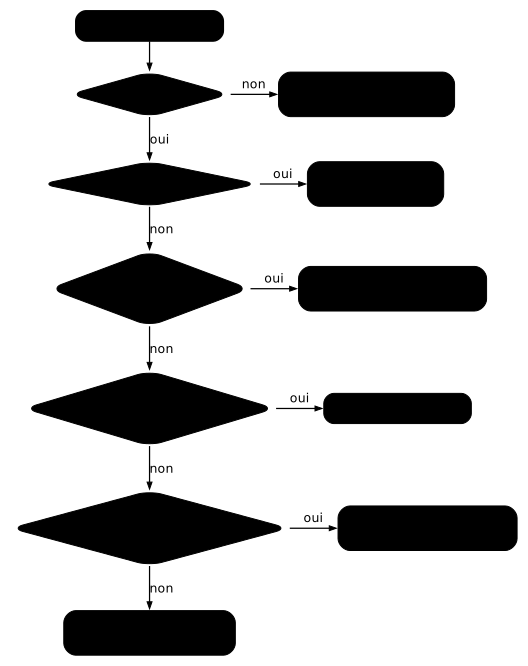
Comment savoir si une machine peut jouer des labs vm ?
Section intitulée « Comment savoir si une machine peut jouer des labs vm ? »La question décisive est de savoir si /dev/kvm existe et si votre compte
peut l'ouvrir. Ce fichier est le point d'entrée de la virtualisation
matérielle : sans lui, dsoxlab provision ne peut démarrer aucune machine. Le
processeur doit donc savoir faire de la virtualisation (VT-x chez Intel,
AMD-V chez AMD). La fonction doit être activée dans le BIOS ou l'UEFI, le
programme de la carte mère qui démarre l'ordinateur. Et si vous êtes déjà dans
une VM, votre hyperviseur doit la transmettre.
Trois commandes se tapent sur la machine candidate, sous Linux, avant toute installation de dsoxlab. La première compte les processeurs logiques dont le système déclare la virtualisation. La deuxième cherche le fichier. La troisième dit si vous êtes dans une machine virtuelle, et laquelle :
grep -Ec '(vmx|svm)' /proc/cpuinfols -l /dev/kvmsystemd-detect-virt --vmLisez les trois résultats ensemble. Un nombre supérieur à zéro pour grep
indique que les drapeaux vmx (Intel) ou svm (AMD) sont visibles. Un ls
qui affiche le fichier /dev/kvm est le vrai feu vert pour le matériel : le
droit de l'ouvrir se règle ensuite, avec dsoxlab doctor. Enfin,
systemd-detect-virt --vm répond none sur une machine physique, et le nom
de l'hyperviseur (oracle pour VirtualBox, vmware, kvm…) dans une VM. Si
/dev/kvm manque, ce troisième résultat dit où chercher : sur une machine
physique, dans le BIOS ou l'UEFI ; dans une VM, sur l'hôte.
Une fois dsoxlab installé (cette leçon est écrite contre la version 0.8.0),
dsoxlab doctor contrôle lui aussi /dev/kvm et rend son verdict sur la ligne « Virtualisation matérielle ». Quand le fichier
manque, son message distingue les deux situations, la machine physique où il
faut activer VT-x ou AMD-V dans le BIOS, et la machine virtuelle où la
virtualisation imbriquée se règle sur l'hôte, machine éteinte. La page
installer KVM sous Linux
explique en détail ce que ces drapeaux disent du processeur.
Pourquoi passer par une VM complique-t-il les labs vm ?
Section intitulée « Pourquoi passer par une VM complique-t-il les labs vm ? »Dans une VM, les machines d'un lab sont des machines dans la machine, et
cela ne marche que si l'hyperviseur de l'hôte le permet. On appelle cela la
virtualisation imbriquée. Elle ne se règle pas dans le Linux invité, celui qui
tourne dans la VM : il faut éteindre la VM et cocher l'option dans l'hyperviseur, comme le montrent
les leçons Installer dsoxlab en
local et L'appliance
dsoxlab. Sous Windows, le réglage peut en
plus se heurter à l'hyperviseur de Windows lui-même, ce que la première de
ces deux leçons détaille. C'est la raison pour laquelle une machine dédiée
fait gagner du temps à qui joue beaucoup de labs vm : le matériel donne
directement accès à la virtualisation, sans réglage à deviner.
Quelle mémoire, quel processeur et quel disque prévoir ?
Section intitulée « Quelle mémoire, quel processeur et quel disque prévoir ? »La mémoire est le critère qui sépare les machines, le processeur décide si
les machines du lab démarrent à temps, et le disque se contente d'être rapide et de
taille raisonnable. Un lab shell ne coûte rien de plus que votre poste. Un
lab vm coûte la somme des machines que son catalogue déclare, parce que
dsoxlab provision les monte toutes d'un coup.
Les chiffres de chaque catalogue sont dans la leçon
Dimensionner sa machine pour les labs, qui les
lit dans les meta.yml. Pour fixer les idées, les machines du catalogue
Kubernetes réclament 6656 Mo, celles du catalogue Ansible 5632 Mo et celles du
catalogue Linux 5120 Mo, en plus du système qui les héberge. La leçon de
dimensionnement conclut que tous les catalogues publiés tiennent, un à la fois, sur une
machine de 16 Go ou plus, et qu'une machine à 8 Go se limite aux labs
shell. Pour jouer deux catalogues en même temps, les mémoires s'additionnent
et il faut viser plus large.
Côté processeur, l'appliance est taillée pour 4 vCPU (processeurs virtuels) et
8 Go. Un processeur trop juste ralentit le démarrage des machines : provision
sort alors en code 8, parce que toutes n'ont pas répondu dans la fenêtre de 180
secondes, ce que la même leçon détaille. Visez au moins 4 vCPU pour la machine
qui héberge dsoxlab.
Pour le disque, le guide de matériel homelab recommande un SSD, de préférence au format NVMe, d'au moins 256 Go pour un système et quelques machines virtuelles. Les tailles déclarées par les catalogues sont des plafonds, pas une consommation réelle, comme l'explique la leçon de dimensionnement.
Quand une machine dédiée vaut-elle la peine ?
Section intitulée « Quand une machine dédiée vaut-elle la peine ? »Une machine dédiée vaut la peine quand vous jouez régulièrement des labs
vm, ou quand votre poste ne peut pas leur donner la mémoire qu'ils
réclament. Trois situations la justifient. Votre poste est un Mac Apple
Silicon, qui ne joue que les labs shell. Votre ordinateur de travail a 8 Go,
trop peu pour monter les machines d'un catalogue en plus de votre session. Ou
vous voulez laisser un cluster Kubernetes de formation allumé sans bloquer votre
poste.
À l'inverse, si vous débutez et que vous voulez seulement vérifier que
dsoxlab fonctionne, le lab de démonstration et les labs shell se jouent
partout, et l'appliance couvre les premiers labs vm sans rien acheter. Une
machine dédiée est un investissement : sur un poste de 16 Go ou plus, vous
jouez déjà tous les catalogues, un à la fois. Pour aller au-delà
d'une machine de formation, avec plusieurs machines, un pare-feu ou des VLAN,
le guide Quel matériel pour construire un homelab
est la référence ; cette leçon s'arrête à une seule machine.
Quel mini-PC choisir pour une machine dédiée ?
Section intitulée « Quel mini-PC choisir pour une machine dédiée ? »Un mini-PC à processeur récent et 16 Go de mémoire ou plus convient pour jouer
les labs vm d'un catalogue à la fois. Les modèles ci-dessous sont ceux que
le guide Quel matériel pour construire un homelab
recommande déjà pour héberger plusieurs machines virtuelles : mêmes
références, mêmes caractéristiques, sans prix puisqu'ils changent.
| Modèle | Processeur | Mémoire / stockage | Positionnement |
|---|---|---|---|
| Beelink SER5 | Ryzen 7 5800H | 16–32 Go / 500 Go–1 To selon version | Très bon compromis pour plusieurs VMs |
| GEEKOM A6 | Ryzen 7 6800H | 16 Go DDR5 / 1 To | Option plus moderne et premium |
| MINIS FORUM NAB6 | Core i5-12600H | 32 Go / 512 Go | Variante Intel avec deux ports ethernet |
| MINIS FORUM UM790 Pro | Ryzen 9 7940HS | 32 Go / 512 Go selon version | Bonne base pour un nœud admin ou compute |
Tous les modèles du tableau offrent au moins 16 Go dans la configuration
citée, ce qui correspond au seuil de la leçon de dimensionnement. Le guide
homelab range à part les mini-PC à processeur Intel N100, N150 ou N250 : il les
classe parmi les machines économiques, pour un pare-feu ou des services légers.
Ils ont quatre cœurs, et la fiche officielle d'Intel pour la
N150
indique une mémoire maximale de 16 Go pour ce modèle : c'est tout juste le
seuil de la leçon de dimensionnement, sans marge au-dessus. Ils jouent les labs
shell, mais laissent peu de place à un catalogue vm.
Le même guide juge aussi que les mini-PC d'entreprise d'occasion offrent un excellent rapport qualité-prix. Ils conviennent, à condition de passer les trois commandes vues plus haut avant d'installer quoi que ce soit.
Le guide homelab ne dit rien de la virtualisation matérielle de ces modèles.
Contrôlez-la sur la fiche du constructeur avant d'acheter, puis avec les
trois commandes à réception : un mini-PC dont /dev/kvm manque ne joue pas de
labs vm, même s'il est puissant.
Comment installer dsoxlab sur la machine dédiée ?
Section intitulée « Comment installer dsoxlab sur la machine dédiée ? »On installe d'abord Debian 13 sans environnement de bureau, puis on suit la
leçon d'installation de dsoxlab comme sur n'importe quel Linux. Le guide
Installer Debian 13 sur un serveur
montre l'installation pas à pas, de l'image ISO au serveur SSH, avec un compte
sudo. Vous pilotez ensuite la machine à distance, en SSH, depuis votre poste :
dsoxlab est un outil en ligne de commande, la machine n'a pas besoin d'écran.
Une fois connecté, rejouez les trois commandes vues plus haut pour confirmer
/dev/kvm, puis suivez Installer dsoxlab en
local : elle explique l'installation avec uv
ou pipx, et la lecture de dsoxlab doctor. Sur Debian, dsoxlab doctor --fix
installe libvirt et QEMU par apt quand ils manquent. Si votre compte n'a pas
encore le droit d'ouvrir /dev/kvm, le correctif l'ajoute au groupe kvm et
réclame une nouvelle connexion pour que le changement prenne effet.
dsoxlab doctorRegardez la ligne « Virtualisation matérielle » : verte, la machine est prête
pour les labs vm. Rouge, son détail dit s'il faut aller dans le BIOS ou
dans l'hyperviseur hôte, comme décrit plus haut.
Dépannage
Section intitulée « Dépannage »Ces cas concernent la machine, pas dsoxlab : aucun ne se règle en réinstallant l'outil.
| Symptôme | Cause | Solution |
|---|---|---|
/dev/kvm est absent sur une machine physique | VT-x ou AMD-V est désactivé dans le BIOS ou l'UEFI | Activer l'option dans le BIOS ou l'UEFI, enregistrer, redémarrer |
/dev/kvm est absent dans une machine virtuelle | La virtualisation imbriquée n'est pas activée sur l'hyperviseur hôte | Éteindre la VM et activer l'option sur l'hôte, comme le décrit l'appliance |
/dev/kvm existe, mais doctor dit que votre utilisateur ne peut pas l'ouvrir | Votre compte n'est pas dans le groupe kvm | dsoxlab doctor --fix, puis ouvrir une nouvelle session |
grep -Ec '(vmx|svm)' /proc/cpuinfo répond 0 | Aucune virtualisation matérielle n'est exposée à ce système | Vérifier le BIOS sur une machine physique, ou l'imbrication dans une VM |
provision sort en code 8 | Le processeur n'a pas suffi à démarrer tous les hôtes en 180 secondes | Donner plus de processeurs, ou allonger DSOXLAB_HOST_READY_TIMEOUT |
À retenir
Section intitulée « À retenir »- Les labs
shellse jouent partout oùdsoxlabs'installe ; les labsvmexigent une machine x86-64 avec/dev/kvm. grep -Ec '(vmx|svm)' /proc/cpuinfo,ls -l /dev/kvmetsystemd-detect-virt --vmse tapent avant toute installation.- Dans une VM, la virtualisation imbriquée se règle sur l'hôte, machine éteinte, jamais dans l'invité.
- Un Mac Apple Silicon ne joue que les labs
shell: les images sont x86-64. - Pour les chiffres de chaque catalogue, la leçon Dimensionner sa machine pour les labs fait foi.
- Une machine dédiée sous Debian 13 se justifie pour jouer souvent des labs
vm, ou quand le poste ne suffit pas. - Les mini-PC du tableau viennent du guide homelab ; vérifiez la virtualisation matérielle avant d'acheter et après réception.
Contrôle de connaissances
Section intitulée « Contrôle de connaissances »Vérifiez que l'essentiel de ce guide est acquis. Les questions portent uniquement sur ce qui vient d'être expliqué ici.
Contrôle de connaissances
Validez vos connaissances avec ce quiz interactif
Informations
- Le chronomètre démarre au clic sur Démarrer
- Questions à choix multiples, vrai/faux et réponses courtes
- Vous pouvez naviguer entre les questions
- Les résultats détaillés sont affichés à la fin
Lance le quiz et démarre le chronomètre
Vérification
(0/0)Score par domaine
Un domaine regroupe plusieurs guides et reçoit plusieurs questions : son score est plus fiable qu'un score par thème, qui porte souvent sur une seule question.
Bilan
Points forts
Aucun sujet réussi à 80 % sur au moins deux questions pour l’instant.
Points faibles
Aucun sujet sous le seuil de réussite.
À faire ensuite
Des indices pour retenter votre chance ?
Continuer le cours : Dimensionner sa machine pour les labs
Nouveau quiz complet avec des questions aléatoires
Retravailler uniquement les questions ratées
Retour à la liste des certifications