Reveal.js est un framework open source qui transforme une simple page HTML en présentation interactive jouée dans le navigateur. Vos slides (les diapositives) s'écrivent en HTML ou en Markdown, se versionnent comme du code et se personnalisent entièrement en CSS et JavaScript. C'est une alternative "as code" à PowerPoint, idéale pour le web et pour l'enregistrement vidéo (je m'en sers avec OBS, un logiciel libre d'enregistrement d'écran, pour de courtes capsules).
Cette leçon facultative couvre l'installation, la création de slides en HTML et en Markdown, les fragments (animations), le mode présentateur, la personnalisation CSS et l'export PDF. Si vous hésitez avec Slidev, qui écrit aussi ses slides en Markdown mais s'appuie sur Vue, un comparatif figure dans la FAQ en bas de page.
Ce que vous allez apprendre
Section intitulée « Ce que vous allez apprendre »Pour suivre, il faut Git et Node.js installés, et savoir lire du HTML simple. À la fin, vous saurez :
- installer Reveal.js et lancer une présentation dans le navigateur ;
- structurer des slides horizontaux et verticaux avec des balises
<section>; - écrire vos slides en Markdown, dans le HTML ou dans un fichier
.md; - insérer images, vidéos, iframes, code et diagrammes ;
- changer de thème, ajuster le CSS et révéler le contenu progressivement ;
- utiliser le mode présentateur et exporter la présentation en PDF.
Pourquoi utiliser Reveal.js à la place de PowerPoint ?
Section intitulée « Pourquoi utiliser Reveal.js à la place de PowerPoint ? »Si vous êtes habitué à PowerPoint, vous savez à quel point il peut être frustrant de gérer des mises en page complexes, des animations ou des exports vers le web. Reveal.js offre une approche différente : il fonctionne entièrement en HTML, CSS et JavaScript, ce qui en fait une solution idéale pour ceux qui préfèrent un workflow "as code".
Une approche as code pour plus de contrôle
Section intitulée « Une approche as code pour plus de contrôle »Contrairement à PowerPoint, où tout se manipule visuellement dans une interface graphique, Reveal.js permet de :
-
Écrire ses slides en Markdown ou HTML, comme ce slide minimal :
<section><h2>Mon premier slide</h2><p>Avec du texte et du HTML.</p></section> -
Versionner ses présentations avec Git
-
Réutiliser des styles CSS personnalisés
-
Automatiser la génération des slides
-
Modifier et partager plus facilement (pas besoin d'un fichier PPTX lourd)
Intégration et compatibilité web
Section intitulée « Intégration et compatibilité web »Les présentations Reveal.js sont directement lisibles dans un navigateur et peuvent être hébergées en ligne. Inutile d'installer un logiciel spécifique : un simple lien suffit pour partager votre présentation.
Installer et configurer Reveal.js
Section intitulée « Installer et configurer Reveal.js »Pour utiliser Reveal.js, il existe plusieurs méthodes d'installation : télécharger une archive prête à l'emploi, utiliser npm, ou cloner le dépôt GitHub officiel. Personnellement, je préfère la version complète avec Git, et voici pourquoi.
Pourquoi choisir la version complète avec Git ?
Section intitulée « Pourquoi choisir la version complète avec Git ? »En clonant directement le dépôt officiel de Reveal.js, on bénéficie :
- De toutes les fonctionnalités : la version complète inclut les plugins (des modules à activer à la demande), les thèmes et les options avancées.
- D'un contrôle total : on peut modifier le code source, ajouter des animations en JavaScript, personnaliser les styles en CSS et intégrer ses propres plugins.
- D'une mise à jour simplifiée : avec Git, il suffit d'un
git pullpour récupérer les dernières améliorations et corrections de bugs. - D'un workflow compatible avec ses autres projets : comme Reveal.js est basé sur du HTML/JS, on versionne ses présentations avec Git et on les intègre facilement dans ses projets web.
Cloner et installer Reveal.js
Section intitulée « Cloner et installer Reveal.js »Pour récupérer la version complète, voici comment procéder.
-
Cloner le dépôt officiel
Fenêtre de terminal git clone https://github.com/hakimel/reveal.js.gitcd reveal.jsCela télécharge l'ensemble des fichiers du projet sur votre ordinateur.
-
Installer les dépendances
Reveal.js utilise Node.js (un environnement qui exécute du JavaScript hors du navigateur) pour gérer certains modules. On installe les dépendances avec :
Fenêtre de terminal npm install -
Lancer un serveur local
Pour tester rapidement ses slides, on lance :
Fenêtre de terminal npm startCela démarre un serveur local, généralement accessible à l'adresse http://localhost:8000. Si la page s'affiche avec des slides de démonstration, l'installation est réussie.
Par défaut, la commande npm start fait charger à Reveal.js le fichier
index.html situé à la racine du projet : c'est ce point d'entrée que
vous modifierez pour créer vos propres slides.
Et si je ne veux pas utiliser Git ?
Section intitulée « Et si je ne veux pas utiliser Git ? »Si on veut juste tester Reveal.js sans passer par Git, on peut :
- Télécharger l'archive ZIP depuis GitHub.
- Extraire le dossier et ouvrir index.html dans un navigateur.
- Utiliser un CDN (un serveur public qui héberge les fichiers) pour inclure Reveal.js dans une page web existante.
Mais honnêtement, cette approche est plus limitée : pas d'accès facile aux plugins, pas de mise à jour simple et une personnalisation plus complexe. C'est pourquoi je privilégie toujours la version Git.
Créer une première présentation avec Reveal.js
Section intitulée « Créer une première présentation avec Reveal.js »Reveal.js est installé : il est temps de créer une première présentation. L'objectif est d'avoir une structure fonctionnelle avec quelques slides, des transitions et un premier aperçu des possibilités de l'outil.
Structure d'une présentation Reveal.js
Section intitulée « Structure d'une présentation Reveal.js »Une présentation avec Reveal.js est simplement une page HTML structurée
avec des balises <section>. Chaque <section> représente un slide, et
l'ensemble est encadré par deux <div> de classes reveal et slides.
Voici un exemple minimaliste de fichier index.html :
<!DOCTYPE html><html lang="fr"><head>    <meta charset="UTF-8">    <title>Ma Présentation Reveal.js</title>    <link rel="stylesheet" href="dist/reset.css">    <link rel="stylesheet" href="dist/reveal.css">    <link rel="stylesheet" href="dist/theme/black.css"></head><body>    <div class="reveal">        <div class="slides">            <section>                <h2>Bienvenue sur Reveal.js</h2>                <p>Un outil puissant pour créer des présentations web.</p>            </section>            <section>                <h2>Pourquoi utiliser Reveal.js ?</h2>                <ul>                    <li>Écriture en HTML et Markdown</li>                    <li>Transitions et animations dynamiques</li>                    <li>Hébergement et partage simplifiés</li>                </ul>            </section>        </div>    </div>
    <script src="dist/reveal.js"></script>    <script>        Reveal.initialize();    </script></body></html>
Ce fichier se lit en quatre points :
- La structure HTML classique inclut les styles et le script de Reveal.js.
- La classe
.revealenglobe les slides pour que le moteur de Reveal.js les prenne en charge. - Chaque
<section>représente un slide : on peut y mettre du texte, des listes, des images, voire du code. - Le script
Reveal.initialize();active toutes les fonctionnalités de base.
Ajouter des slides verticaux
Section intitulée « Ajouter des slides verticaux »Par défaut, les slides s'affichent de gauche à droite. Mais Reveal.js permet
aussi une navigation verticale. Pour ajouter des sous-slides (navigation
avec la flèche du bas), il suffit d'imbriquer les <section> comme ceci :
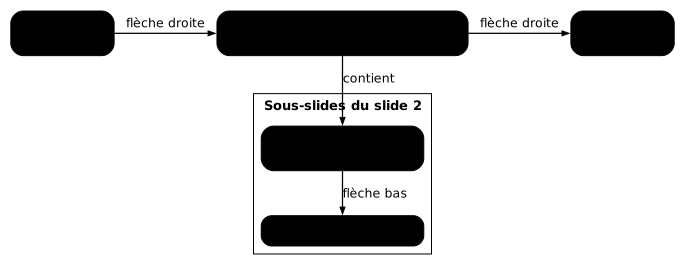
<section> <h2>Slide Principal</h2></section><section> <section> <h3>Slide Vertical 1</h3> </section> <section> <h3>Slide Vertical 2</h3> </section></section>Le public peut ainsi naviguer horizontalement entre les slides principaux et verticalement dans les sous-sections.
Le schéma montre ce que produit cette imbrication : trois slides sur la ligne principale, dont le deuxième contient deux sous-slides que la flèche du bas fait défiler, tandis que la flèche droite passe au slide suivant.
Ajouter des effets de transition
Section intitulée « Ajouter des effets de transition »Reveal.js propose plusieurs transitions (l'animation jouée au changement de
slide) pour rendre la présentation plus dynamique. On les configure via
Reveal.initialize(), comme ici :
Reveal.initialize({ transition: 'fade', // Autres options : 'slide', 'convex', 'concave', 'zoom' backgroundTransition: 'slide'});Tester et ajuster
Section intitulée « Tester et ajuster »Une fois le fichier index.html prêt, on lance la présentation avec :
npm startOuvrez ensuite http://localhost:8000 pour voir le rendu final. Après chaque modification du fichier, rechargez la page pour la voir apparaître.
Utiliser du Markdown avec Reveal.js
Section intitulée « Utiliser du Markdown avec Reveal.js »L'un des gros avantages de Reveal.js est sa compatibilité avec Markdown,
un langage de balisage léger où un titre s'écrit ## Titre et une puce
- Point. Plutôt que d'écrire chaque slide en HTML, on écrit un texte brut,
ce qui rend la création et la modification des présentations beaucoup plus
rapides et lisibles.
Pourquoi utiliser Markdown ?
Section intitulée « Pourquoi utiliser Markdown ? »Avec du Markdown, on peut :
- Écrire plus vite sans s'occuper des balises HTML.
- Garder un fichier propre et lisible, facile à modifier.
- Séparer le contenu et la structure, idéal pour la maintenance.
- Générer des slides dynamiquement, parfait pour des présentations basées sur du texte brut.
Activer le support Markdown dans Reveal.js
Section intitulée « Activer le support Markdown dans Reveal.js »Le Markdown passe par un plugin livré avec Reveal.js. Il faut charger son
fichier JavaScript, puis le déclarer dans la liste plugins de
Reveal.initialize() :
<script src="plugin/markdown/markdown.js"></script><script> Reveal.initialize({ plugins: [RevealMarkdown], });</script>Ajouter du Markdown dans une présentation
Section intitulée « Ajouter du Markdown dans une présentation »Reveal.js propose deux façons d'intégrer du Markdown :
- Directement dans le HTML
- Via un fichier externe (
.md)
Méthode 1 : insérer du Markdown directement dans le HTML
Section intitulée « Méthode 1 : insérer du Markdown directement dans le HTML »Il suffit d'utiliser l'attribut data-markdown sur la balise <section> :
<section data-markdown> <script type="text/template"> ## Titre du slide en Markdown - Point 1 - Point 2 - **Texte en gras** </script></section>Cette méthode permet d'intégrer du Markdown sans avoir besoin d'un fichier externe.
Méthode 2 : charger un fichier .md externe
Section intitulée « Méthode 2 : charger un fichier .md externe »On peut aussi créer un fichier slides.md et l'inclure dans son index.html.
Le navigateur charge ce fichier par une requête HTTP : la page doit donc
être servie par le serveur local (npm start), pas ouverte directement
depuis le disque.
<section data-markdown="slides.md"></section>Voici à quoi peut ressembler le fichier slides.md :
# Bienvenue sur Reveal.jsCeci est une présentation en Markdown.
---
## Pourquoi Markdown ?- Facile à écrire- Plus rapide que HTML- Lisible et maintenable
Le séparateur --- coupe le fichier en slides : ce fichier en produit
deux. La question « Pourquoi Markdown ? » du second slide est donc le
contenu de l'exemple, pas une section de cette leçon.
Ajouter des éléments à vos présentations Reveal.js
Section intitulée « Ajouter des éléments à vos présentations Reveal.js »Une présentation réussie ne se limite pas à du texte et des listes à puces. Reveal.js permet d'intégrer facilement des images, vidéos, iframes, du code et des diagrammes. Ces éléments rendent les diapositives plus dynamiques et engageantes.
Insérer des images
Section intitulée « Insérer des images »Reveal.js affiche une image avec la balise HTML classique <img>. Le chemin de
src est relatif au fichier index.html :
<section> <h2>Une image dans un slide</h2> <img src="assets/image1.png" alt="Mon image" width="600"></section>Si on veut que l'image occupe tout l'arrière-plan, on utilise l'attribut
data-background :
<section data-background="examples/assets/image2.png"> <h2>Texte sur une image de fond</h2></section>On peut aussi ajuster l'affichage de l'image avec du CSS pour un meilleur rendu :
.reveal img { border-radius: 10px; /* Ajoute des coins arrondis */ box-shadow: 5px 5px 15px rgba(0, 0, 0, 0.3); /* Ombre légère */}Intégrer des vidéos
Section intitulée « Intégrer des vidéos »Reveal.js permet d'ajouter des vidéos directement dans un slide ou en arrière-plan.
Vidéo en lecture classique
Section intitulée « Vidéo en lecture classique »Une vidéo posée dans un slide utilise la balise HTML <video> avec
l'attribut controls pour laisser la main au spectateur. C'est le mode
à privilégier pour une démo que vous lancez au moment voulu.
<section> <h2>Vidéo dans le slide</h2> <video controls> <source src="videos/demo.mp4" type="video/mp4"> </video></section>Vidéo en arrière-plan, avec lecture en boucle
Section intitulée « Vidéo en arrière-plan, avec lecture en boucle »Les attributs data-background-video et data-background-video-loop placent
une vidéo d'arrière-plan derrière le contenu du slide, rejouée en boucle.
C'est un effet décoratif : gardez un fichier léger pour ne pas ralentir le
chargement.
<section data-background-video="videos/background.mp4" data-background-video-loop="true"> <h2>Vidéo en arrière-plan</h2></section>Ajouter un iframe (page web intégrée)
Section intitulée « Ajouter un iframe (page web intégrée) »Un iframe est un cadre qui affiche une autre page web à l'intérieur de la
vôtre. Pour afficher un site web directement dans un slide, on utilise la
balise <iframe>, avec une largeur et une hauteur :
<section> <h2>Intégrer une page web</h2> <iframe src="/" width="800" height="500"></iframe></section>Ici src="/" pointe vers la racine du serveur local : remplacez-la par
l'URL de la page à montrer. Reveal.js propose aussi un mode plein écran
avec l'attribut data-background-iframe, rendu interactif par
data-background-interactive :
<section data-background-iframe="/" data-background-interactive> <h2>Site en plein écran</h2></section>Ajouter du code
Section intitulée « Ajouter du code »Les présentations techniques nécessitent souvent d'afficher du code source.
Reveal.js le fait proprement avec la balise <pre><code> et un plugin de
coloration syntaxique : Highlight.js.
<section> <h2>Exemple de code JavaScript</h2> <pre><code class="language-js"> console.log("Hello, Reveal.js!"); </code></pre></section>Pour que le highlighting fonctionne, il faut charger et activer le plugin
dans Reveal.initialize() :
<script src="plugin/highlight/highlight.js"></script><script> Reveal.initialize({ plugins: [ RevealHighlight ] });</script>On choisit ensuite un thème de couleurs pour le code en ajoutant une feuille de style :
<link rel="stylesheet" href="plugin/highlight/monokai.css">Ajouter un diagramme interactif
Section intitulée « Ajouter un diagramme interactif »Avec le plugin tiers Mermaid.js, on peut générer des diagrammes à
partir d'un texte, directement dans Reveal.js. Le diagramme se décrit dans une
balise <pre class="mermaid"> :
<section> <h2>Diagramme Mermaid</h2> <pre class="mermaid"> graph TD; A[Départ] --> B{Choix}; B -->|Oui| C[Continuer]; B -->|Non| D[Arrêter]; </pre></section>Le plugin n'est pas fourni avec Reveal.js : on le charge depuis un CDN avant l'initialisation.
<script src="https://cdn.jsdelivr.net/npm/reveal.js-mermaid-plugin@11.4.1/plugin/mermaid/mermaid.js"></script>Il reste à activer Mermaid.js dans Reveal.initialize(), comme pour les
autres plugins. Le bloc mermaid sert aux options du diagramme, ici
toutes en commentaire :
<script> Reveal.initialize({ plugins: [ RevealMermaid ], mermaid: { // flowchart: { // curve: 'linear', // }, }, });</script>Personnaliser vos présentations Reveal.js
Section intitulée « Personnaliser vos présentations Reveal.js »Reveal.js permet de modifier le design avec CSS, de choisir des thèmes prédéfinis et d'ajouter des animations personnalisées avec JavaScript.
Changer le thème de Reveal.js
Section intitulée « Changer le thème de Reveal.js »Reveal.js propose plusieurs thèmes prêts à l'emploi, situés dans
dist/theme/. Pour en changer, on modifie l'inclusion du fichier CSS dans
son index.html :
<link rel="stylesheet" href="dist/theme/solarized.css">Parmi les thèmes disponibles (la liste complète est dans le dossier
dist/theme/) :
black.css(par défaut, style sombre)white.css(fond clair classique)league.css(moderne, avec une typo marquée)night.css(thème sombre élégant)solarized.css(inspiré de Solarized Light)
Pour tester rapidement les thèmes, on peut ajouter un sélecteur dans sa
présentation et changer de thème à la volée. Placez ce code juste avant la
balise de fermeture </body> :
<!-- Sélecteur de thème --><div style="position: fixed; top: 10px; right: 10px; z-index: 1000;">    <label for="theme-selector">Thème :</label>    <select id="theme-selector">        <option value="black">Black</option>        <option value="white">White</option>        <option value="league">League</option>        <option value="night">Night</option>        <option value="solarized">Solarized</option>    </select></div>
<script>  document.getElementById('theme-selector').addEventListener('change', function(e) {      document.querySelector('link[href^="dist/theme/"]').href = "dist/theme/" + e.target.value + ".css";  });</script>
Personnaliser les styles avec CSS
Section intitulée « Personnaliser les styles avec CSS »Si les thèmes de base ne conviennent pas, on peut créer son propre style en
ajoutant un fichier css/theme/custom.css, que l'on inclut dans son
index.html avec une balise <link> :
<link rel="stylesheet" href="css/theme/custom.css">Dans ce fichier, on écrit ses propres règles CSS :
/* Changer la couleur du texte et la police */.reveal {    font-family: 'Arial', sans-serif;    color: #ff6600;}
/* Modifier l'arrière-plan des slides */.reveal .slide-background {    background: linear-gradient(to right, #000428, #004e92);}
/* Styliser les titres */.reveal h1, .reveal h2, .reveal h3 {    text-transform: uppercase;    font-weight: bold;}
Ces règles donnent un style unique et totalement personnalisé : police Arial, texte orange, dégradé bleu en fond et titres en majuscules.
Ajouter des animations avec JavaScript
Section intitulée « Ajouter des animations avec JavaScript »Reveal.js propose des animations natives, mais on peut aller plus loin avec du JavaScript et CSS.
Effet d'apparition progressif (fragments)
Section intitulée « Effet d'apparition progressif (fragments) »Un fragment est un élément qui n'apparaît qu'au clic suivant. On affiche
ainsi les éléments progressivement en ajoutant la classe fragment :
<section> <h2>Les avantages de Reveal.js</h2> <ul> <li class="fragment fade-in">Écriture en HTML et Markdown</li> <li class="fragment fade-in">Personnalisation avancée</li> <li class="fragment fade-in">Transitions dynamiques</li> </ul></section>Effets disponibles (à placer à côté de fragment) :
fade-in(apparition progressive)fade-out(disparition)zoom-in(zoom avant)zoom-out(zoom arrière)slide-left,slide-right,slide-up,slide-down
Configuration avancée de Reveal.js
Section intitulée « Configuration avancée de Reveal.js »Jusqu'ici, on a utilisé quelques paramètres pour activer Markdown, les fragments et les transitions. Mais Reveal.js propose une large gamme d'options qui permettent d'adapter la présentation à vos besoins : navigation, transitions, plugins, timing et autres réglages.
Où configurer Reveal.js ?
Section intitulée « Où configurer Reveal.js ? »Toutes les options de configuration se trouvent dans
Reveal.initialize({...}). Dans le fichier index.html, voici comment
activer la configuration de base avec deux plugins :
<script src="dist/reveal.js"></script><script src="plugin/markdown/markdown.js"></script><script src="plugin/highlight/highlight.js"></script>
<script>  Reveal.initialize({    plugins: [ RevealMarkdown, RevealHighlight ],  });</script>
Configurer la navigation et le contrôle des slides
Section intitulée « Configurer la navigation et le contrôle des slides »On peut personnaliser la façon dont le public navigue dans la présentation.
Chaque option ci-dessous est un booléen : true l'active, false la
désactive.
Reveal.initialize({ controls: true, // Afficher les flèches de navigation progress: true, // Afficher la barre de progression slideNumber: true, // Numéro des slides en bas à droite hash: true, // Permet de naviguer avec des URLs uniques pour chaque slide history: true, // Permet d'utiliser les boutons "précédent/suivant" du navigateur keyboard: true, // Activer/désactiver les raccourcis clavier touch: true, // Activer la navigation tactile});Configurer les transitions et animations
Section intitulée « Configurer les transitions et animations »Reveal.js permet d'ajouter des transitions fluides entre les slides, avec un effet pour le contenu et un autre pour l'arrière-plan.
Reveal.initialize({ transition: "convex", // Animation des slides ('none', 'fade', 'slide', 'convex', 'concave', 'zoom') backgroundTransition: "zoom", // Animation de fond autoAnimate: true, // Active les animations automatiques entre slides similaires});Options de transition :
none(pas d'animation)fade(fondu)slide(glissement)convex(effet 3D avant)concave(effet 3D arrière)zoom(zoom avant/arrière)
Configurer l'affichage et la mise en page
Section intitulée « Configurer l'affichage et la mise en page »On peut aussi ajuster la taille des slides et leur comportement. Reveal.js redimensionne la présentation pour qu'elle tienne dans l'écran, entre un zoom minimum et un zoom maximum.
Reveal.initialize({ width: 1200, // Largeur du slide height: 700, // Hauteur du slide margin: 0.1, // Marge autour du slide minScale: 0.5, // Zoom minimum maxScale: 2.0, // Zoom maximum});Astuce : margin: 0.1 évite que le contenu soit trop collé aux bords.
Activer la lecture automatique des slides
Section intitulée « Activer la lecture automatique des slides »Si on veut une présentation automatique, on peut activer un mode diaporama qui change de slide à intervalle régulier :
Reveal.initialize({ autoSlide: 5000, // Change de slide toutes les 5 secondes autoSlideStoppable: true, // Pause automatique en cas d'interaction loop: false, // true : redémarre la présentation à la fin});Activer le mode présentateur
Section intitulée « Activer le mode présentateur »Le mode présentateur (speaker view) s'ouvre dans une fenêtre séparée, que
l'on place sur son écran : elle affiche les notes, le chronomètre et un
aperçu du prochain slide. On l'affiche en pressant la touche S pendant la
présentation, à condition que le plugin Notes soit chargé (voir la section
sur les plugins plus bas).
Pour écrire des notes que le public ne voit pas, on les place dans une
balise <aside class="notes"> à l'intérieur du slide :
<section> <h2>Slide avec notes</h2> <p>Ceci est un contenu normal.</p> <aside class="notes"> Ceci est une note pour moi. Elle n'est pas visible dans la présentation. </aside></section>L'option showNotes: true de Reveal.initialize() est un autre réglage :
elle affiche les notes directement sur le slide, ce qui sert à les relire
et vérifier, pas à présenter.
Exporter la présentation en PDF
Section intitulée « Exporter la présentation en PDF »L'export PDF est une fonction native de Reveal.js, sans plugin. Ouvrez la
présentation dans Chrome avec le paramètre ?print-pdf ajouté à l'URL
(par exemple http://localhost:8000/?print-pdf), lancez l'impression
(Ctrl+P) et choisissez Enregistrer au format PDF comme destination, marges
à zéro. Chaque slide devient une page, ce qui permet de distribuer le support.
Configurer les plugins et fonctionnalités avancées
Section intitulée « Configurer les plugins et fonctionnalités avancées »Reveal.js supporte plusieurs plugins officiels. Pour les installer, il suffit
d'ajouter les fichiers JavaScript correspondants, présents dans le dossier
plugin/, avant l'initialisation. On les active ensuite en les ajoutant
dans plugins: [...] :
<script src="plugin/markdown/markdown.js"></script><script src="plugin/highlight/highlight.js"></script><script src="plugin/notes/notes.js"></script><script src="plugin/math/math.js"></script><script> Reveal.initialize({ plugins: [ RevealMarkdown, // Support Markdown RevealHighlight, // Mise en forme du code source RevealNotes, // Mode présentateur RevealMath // Support des formules mathématiques LaTeX ] });</script>Liste des plugins natifs :
RevealMarkdown: ajout de MarkdownRevealHighlight: mise en forme du codeRevealNotes: notes du présentateurRevealMath: affichage des formules mathématiquesRevealSearch: recherche dans les slidesRevealZoom: zoom sur les slides
Il existe aussi de nombreux plugins tiers pour ajouter des fonctionnalités comme des diagrammes, des vidéos ou des quiz interactifs.
À retenir
Section intitulée « À retenir »Une présentation Reveal.js reste une page HTML : chaque slide est une
balise <section>, chaque fonction supplémentaire un plugin déclaré dans
Reveal.initialize(), et chaque réglage une option de ce même appel. Les
points ci-dessous résument l'essentiel.
- Reveal.js transforme une page HTML en présentation interactive : vos slides sont du Markdown ou du HTML, versionnables comme du code.
- Le mode présentateur (notes privées, chronomètre, aperçu du slide suivant)
s'ouvre avec la touche
Sdans une fenêtre séparée, à condition de charger le plugin Notes. - Les fragments révèlent un élément à la fois sans recharger le slide. Utile pour dérouler un concept ou une comparaison sans tout afficher d'un coup.
- L'export PDF passe par Chrome avec
?print-pdfpuis l'impression : c'est une fonctionnalité native, pas un plugin. - Pour un support rapide écrit en Markdown, Slidev est plus rapide à prendre en main, et Marp (un convertisseur de Markdown en slides) reste plus minimaliste : Reveal.js garde l'avantage du contrôle HTML complet.
Contrôle de connaissances
Section intitulée « Contrôle de connaissances »Vérifiez que l'essentiel de ce guide est acquis. Les questions portent uniquement sur ce qui vient d'être expliqué ici.
Contrôle de connaissances
Validez vos connaissances avec ce quiz interactif
Informations
- Le chronomètre démarre au clic sur Démarrer
- Questions à choix multiples, vrai/faux et réponses courtes
- Vous pouvez naviguer entre les questions
- Les résultats détaillés sont affichés à la fin
Lance le quiz et démarre le chronomètre
Vérification
(0/0)Score par domaine
Un domaine regroupe plusieurs guides et reçoit plusieurs questions : son score est plus fiable qu'un score par thème, qui porte souvent sur une seule question.
Bilan
Points forts
Aucun sujet réussi à 80 % sur au moins deux questions pour l’instant.
Points faibles
Aucun sujet sous le seuil de réussite.
À faire ensuite
Des indices pour retenter votre chance ?
Nouveau quiz complet avec des questions aléatoires
Retravailler uniquement les questions ratées
Retour à la liste des certifications
FAQ : questions fréquentes
Section intitulée « FAQ : questions fréquentes »Les questions les plus posées sur Reveal.js : définition, installation, comparatifs avec Slidev et Marp, export PDF et écriture en Markdown.
?print-pdf à l'URL de la présentation, puis ouvrez l'impression de Chrome (Ctrl+P) et choisissez « Enregistrer au format PDF ». Aucun plugin requis, mais Chrome/Chromium est recommandé pour un rendu fidèle (marges et fragments).<section data-markdown> charge du Markdown inline ou un fichier externe (.md). Dans un fichier externe, les slides se séparent par --- ; les slides verticales demandent un séparateur déclaré avec l'attribut data-separator-vertical. C'est plus rapide à écrire que le HTML pour du contenu textuel, tout en gardant la puissance de Reveal.js.Version complète avec Git (recommandé)
git clone https://github.com/hakimel/reveal.js.git
cd reveal.js
npm install
npm start
npm start sert la présentation sur http://localhost:8000 et charge le fichier index.html à la racine. Cette méthode donne accès aux plugins, aux thèmes et aux options avancées.Sans Git
- Télécharger l'archive ZIP depuis la page des releases GitHub, puis ouvrir
index.html. - Inclure Reveal.js via un CDN dans une page existante.
git pull.| Critère | Reveal.js | Marp |
|---|---|---|
| Écriture | HTML, ou Markdown via plugin | Markdown pur |
| Personnalisation | Totale (CSS/JS, plugins) | Thèmes CSS, plus cadrée |
| Animations | Fragments, transitions riches | Basiques |
| Mode présentateur | Oui (notes, chrono) | Limité |
| Licence | MIT | MIT |
- vos notes privées (balise
<aside class="notes">dans le slide) ; - un chronomètre de la présentation ;
- l'aperçu de la slide suivante.
plugins :<script src="plugin/notes/notes.js"></script>
<script>
Reveal.initialize({ plugins: [RevealNotes] });
</script>
S pour ouvrir cette vue. Pratique pour suivre son fil lors d'une conférence, sans matériel dédié.Plus d'infos
Section intitulée « Plus d'infos »Trois références pour aller plus loin que cette leçon. La documentation officielle détaille toute l'API, les plugins et les thèmes ; le dépôt GitHub donne accès aux sources et aux versions ; le site de Slides présente des exemples de présentations.
- La documentation complète est disponible sur le site officiel : https://revealjs.com
- Le projet est open source et accessible ici : https://github.com/hakimel/reveal.js
- Exemples de présentations : https://slides.com
Si votre besoin est de publier de la documentation plutôt que des slides, c'est le terrain des générateurs de sites comme Docusaurus, en docs as code.