Vous avez compris ce qu'est une VM et un hyperviseur. Maintenant, une question se pose : pourquoi VirtualBox pour tester sur votre PC, mais Proxmox pour un serveur de production ?
La réponse tient en deux mots : Type 1 et Type 2. Un hyperviseur Type 2 s'installe sur un OS existant et sert à tester ou apprendre sur votre poste ; un Type 1 s'installe directement sur le matériel et sert en production. Ce guide vous explique cette distinction fondamentale, pourquoi elle compte, et comment choisir le bon hyperviseur pour votre situation.
Ce que vous allez apprendre
Section intitulée « Ce que vous allez apprendre »- Distinguer un hyperviseur de type 1 (installé sur le matériel) d'un type 2 (installé sur un système existant)
- Comparer leurs effets sur la performance, la sécurité et les fonctions de serveur
- Reconnaître les hyperviseurs courants de chaque type, dont le cas particulier de KVM
- Choisir un hyperviseur avec un guide de décision en quatre questions
Deux façons d'installer un hyperviseur
Section intitulée « Deux façons d'installer un hyperviseur »Tous les hyperviseurs font la même chose : créer et gérer des VM. Mais ils ne s'installent pas de la même manière, et cette méthode d'installation change tout.
Type 2 : "Je m'installe comme une application"
Section intitulée « Type 2 : "Je m'installe comme une application" »Un hyperviseur Type 2 (aussi appelé « hosted ») s'installe sur un système d'exploitation existant. Vous avez déjà Windows, macOS ou Linux sur votre machine, et vous installez l'hyperviseur par-dessus, comme n'importe quel logiciel.
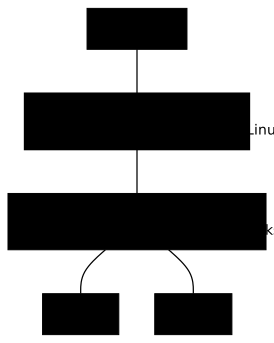
Exemples concrets :
- VirtualBox : gratuit, fonctionne sur Windows/Mac/Linux
- VMware Workstation Pro : gratuit depuis novembre 2024, très utilisé en entreprise
- VMware Fusion Pro : la version Mac de VMware, gratuite elle aussi
- Parallels Desktop : populaire sur Mac
- GNOME Boxes : intégré à Linux GNOME
Quand l'utiliser :
- Sur votre PC de travail quotidien
- Pour tester des configurations
- Pour apprendre la virtualisation
- Pour développer et débugger
Type 1 : "Je SUIS le système d'exploitation"
Section intitulée « Type 1 : "Je SUIS le système d'exploitation" »Un hyperviseur Type 1 (aussi appelé « bare-metal » ou « natif ») s'installe directement sur le matériel, sans OS intermédiaire. C'est lui qui démarre en premier quand vous allumez le serveur.

Exemples concrets :
- Proxmox VE : gratuit, basé sur Debian/KVM, très populaire (formation Proxmox VE)
- VMware ESXi : référence en entreprise, payant avec vSphere (une version gratuite limitée existe)
- Microsoft Hyper-V : intégré à Windows Server
- KVM : intégré au noyau Linux, Proxmox l'utilise (formation KVM)
- XenServer : basé sur l'hyperviseur Xen, ancien Citrix Hypervisor
Quand l'utiliser :
- Sur un serveur dédié (même un vieux PC recyclé)
- Pour de la production
- Quand la performance compte
- Quand vous voulez des fonctionnalités avancées (clustering, haute disponibilité)
Pourquoi cette différence compte
Section intitulée « Pourquoi cette différence compte »Ce n'est pas qu'une question d'architecture, ça a des conséquences pratiques que vous allez ressentir au quotidien.
1. La performance
Section intitulée « 1. La performance »Le premier effet se mesure sur le chemin que parcourt une demande de la VM, par exemple une lecture sur disque, jusqu'au matériel. Plus il y a de couches à traverser, plus le surcoût est élevé. Les deux onglets suivent ce chemin pas à pas.
En Type 2, chaque accès aux périphériques (disque, réseau) doit traverser deux couches :
- L'hyperviseur reçoit la demande de la VM
- L'hyperviseur demande à l'OS hôte
- L'OS hôte parle au matériel
- La réponse fait le chemin inverse
Résultat : un surcoût de performance plus marqué, qui varie selon la charge.
En Type 1, l'hyperviseur parle directement au matériel :
- L'hyperviseur reçoit la demande de la VM
- L'hyperviseur parle directement au matériel
- Le matériel répond directement
Résultat : un surcoût de performance en général plus faible.
Ne cherchez pas un pourcentage universel : l'écart dépend de la charge, du matériel et des optimisations comme la paravirtualisation (pilotes virtio) ou les extensions VT-x/AMD-V du processeur, qui rapprochent les deux types de la performance native. Retenez la tendance du tableau, pas une valeur chiffrée.
| Aspect | Type 2 | Type 1 |
|---|---|---|
| Surcoût de performance | Plus élevé | Plus faible |
| Latence I/O | Plus élevée | Plus faible |
| Densité de VM | Plus limitée | Plus élevée |
2. La sécurité
Section intitulée « 2. La sécurité »Type 2 : plus de surface d'attaque
Votre hyperviseur dépend de l'OS hôte. Si Windows a une faille, vos VM sont potentiellement exposées. Vous devez maintenir à jour :
- L'OS hôte (Windows, macOS...)
- L'hyperviseur (VirtualBox...)
- Les VM elles-mêmes
Type 1 : surface d'attaque réduite
L'hyperviseur est conçu pour une seule tâche, gérer des VM, sans OS généraliste par-dessus. Moins de code, c'est en principe moins de bugs potentiels, mais aucun hyperviseur n'est à l'abri d'une faille : mettez-le à jour. Vous maintenez :
- L'hyperviseur
- Les VM
3. Les fonctionnalités avancées
Section intitulée « 3. Les fonctionnalités avancées »Les fonctions de serveur comme la live migration, la haute disponibilité et le clustering supposent un contrôle étroit du matériel et plusieurs hôtes administrés ensemble. Elles font partie des hyperviseurs Type 1 ; les hyperviseurs Type 2 de poste de travail ne les proposent pas en pratique, ou sous une forme très limitée (VirtualBox sait « téléporter » une VM en marche, mais seulement entre deux hôtes VirtualBox qui partagent les mêmes disques, sans snapshot).
| Fonctionnalité | Type 2 | Type 1 | C'est quoi ? |
|---|---|---|---|
| Live migration | Très limitée | Oui | Déplacer une VM en cours d'exécution vers un autre serveur |
| Haute disponibilité | Non, en pratique | Oui | Redémarrer automatiquement une VM si son hôte tombe |
| Clustering | Non, en pratique | Oui | Gérer plusieurs serveurs comme un seul |
| Passthrough GPU | Partiel | Complet | Donner un accès direct au GPU à une VM |
4. La simplicité d'utilisation
Section intitulée « 4. La simplicité d'utilisation »Le dernier critère est celui du débutant : combien de temps avant de voir tourner une première VM. Ici, le Type 2 prend l'avantage, au prix de moins de fonctions serveur.
Type 2 : plus simple au départ
- S'installe en 5 minutes sur votre PC actuel
- Interface familière (fenêtre Windows/Mac)
- Pas besoin de machine dédiée
- Courbe d'apprentissage douce
Type 1 : plus complexe, mais plus puissant
- Nécessite une machine dédiée
- Interface web ou ligne de commande
- Courbe d'apprentissage plus raide
- Mais beaucoup plus de possibilités
Comparatif des hyperviseurs populaires
Section intitulée « Comparatif des hyperviseurs populaires »Une fois la différence de type comprise, reste à choisir un produit. Les deux sous-sections suivantes rangent les hyperviseurs courants par type et donnent, pour chacun, le prix et les limites qui comptent à l'usage.
Les hyperviseurs Type 2 (pour votre PC)
Section intitulée « Les hyperviseurs Type 2 (pour votre PC) »Ces hyperviseurs s'installent comme une application sur votre système. Le tableau compare les systèmes pris en charge, le prix et les limites de chacun ; les conditions de licence évoluent, vérifiez-les sur le site de l'éditeur avant de choisir.
| Hyperviseur | OS supportés | Prix | Points forts | Points faibles |
|---|---|---|---|---|
| VirtualBox | Windows, Mac, Linux | Gratuit | Multiplateforme, simple, communauté active | Performance moyenne |
| VMware Workstation Pro | Windows, Linux | Gratuit depuis nov. 2024 | Performant, fonctionnalités complètes | Support commercial arrêté |
| VMware Fusion Pro | macOS | Gratuit depuis nov. 2024 | Référence sur Mac | Support commercial arrêté |
| Parallels | macOS | ~100€/an | Très optimisé Mac, excellent pour Windows | Abonnement |
| GNOME Boxes | Linux | Gratuit | Simple, intégré à GNOME | Fonctionnalités basiques |
Notre recommandation pour débuter : VirtualBox
- Gratuit
- Fonctionne partout
- Documentation abondante
- Parfait pour apprendre
Les hyperviseurs Type 1 (pour serveurs)
Section intitulée « Les hyperviseurs Type 1 (pour serveurs) »Ces hyperviseurs occupent une machine dédiée. Le tableau donne leur base technique, leur licence et ce qui les distingue pour un usage serveur.
| Hyperviseur | Base | Prix | Points forts | Points faibles |
|---|---|---|---|---|
| Proxmox VE | Debian + KVM | Gratuit | Complet, gratuit, communauté francophone | Support payant optionnel |
| VMware ESXi | Propriétaire | Gratuit en version limitée (8.0U3e), payant avec vSphere | Référence entreprise, écosystème complet | Licences Broadcom coûteuses ; version gratuite sans vCenter ni support |
| Hyper-V | Windows Server | Inclus | Intégration Microsoft | Nécessite Windows |
| KVM (brut) | Linux | Gratuit | Intégré au noyau, flexible | Pas d'interface (CLI) |
Notre recommandation pour un homelab : Proxmox VE
- Gratuit avec toutes les fonctionnalités
- Interface web intuitive
- Communauté active et francophone
- Prêt pour la production
Comment choisir : le guide de décision
Section intitulée « Comment choisir : le guide de décision »Le guide suit une logique en entonnoir : l'usage passe en premier, car c'est lui qui décide si un hyperviseur de type 2 sur votre poste suffit. Ensuite vient le matériel, parce qu'un hyperviseur de type 1 exige une machine qui lui est consacrée. La criticité (production ou simples tests) départage les cas restants, et le budget n'intervient qu'en dernier, pour choisir le produit une fois le type connu. Répondez aux quatre questions dans l'ordre : chaque réponse « Non » vous fait passer à la suivante, chaque réponse qui conclut vous donne le type à retenir.
-
Voulez-vous virtualiser sur votre PC de travail, pour apprendre ou tester ?
- Oui → Type 2 (VirtualBox, VMware Workstation), vous avez fini
- Non, pas sur mon PC → Continuez
-
Avez-vous une machine dédiée à la virtualisation (même un vieux PC) ?
- Non → Pas de type 1 sans machine à lui consacrer : procurez-vous-en une (un PC d'occasion suffit), ou restez en type 2 sur votre poste le temps d'apprendre, sans y héberger de service durable
- Oui → Continuez
-
Est-ce pour de la production ou des tests sérieux ?
- Juste pour tester → Type 2 suffit, y compris sur cette machine dédiée
- Production / homelab sérieux → Type 1
-
Avez-vous un budget ?
- Budget limité → Proxmox VE (gratuit)
- Budget entreprise → VMware vSphere si écosystème existant, sinon Proxmox
Résumé par scénario
Section intitulée « Résumé par scénario »Le tableau croise les situations les plus courantes avec l'hyperviseur qui y répond le mieux. Repérez la ligne qui décrit votre contexte : la colonne « Pourquoi » donne l'argument qui fait pencher la balance.
| Votre situation | Hyperviseur recommandé | Pourquoi |
|---|---|---|
| Découvrir la virtualisation | VirtualBox | Gratuit, simple, sur votre PC |
| Tester un OS ou une config | VirtualBox | Rapide à installer/supprimer |
| Développeur qui teste sous plusieurs OS | VirtualBox ou VMware Workstation | Sur votre PC de travail |
| Homelab sérieux | Proxmox VE | Gratuit, complet, fonctionnalités pro |
| Petite/moyenne entreprise | Proxmox VE | Excellent rapport qualité/prix |
| Grande entreprise avec VMware existant | VMware vSphere | Continuité, écosystème, support |
| Environnement 100% Microsoft | Hyper-V | Intégration native |
Par où commencer quand on débute ?
Section intitulée « Par où commencer quand on débute ? »Commencez par un Type 2 sur votre poste pour apprendre les concepts (snapshots, réseau, disques), puis passez à un Type 1 quand vous disposez d'une machine dédiée : la formation KVM et libvirt ou la formation Proxmox VE prend alors le relais.
Erreurs fréquentes à éviter
Section intitulée « Erreurs fréquentes à éviter »Ces erreurs reviennent souvent chez ceux qui débutent en virtualisation, et la plupart viennent d'un hyperviseur choisi pour le mauvais usage. Lisez chaque ligne de gauche à droite : l'erreur, sa conséquence, puis ce qu'il faut faire à la place.
| Erreur | Pourquoi c'est un problème | Ce qu'il faut faire |
|---|---|---|
| Utiliser VirtualBox en production | Pas de haute disponibilité ni de cluster, performance moindre | Passer à Proxmox ou VMware |
| Installer Proxmox « juste pour voir » | Efface votre OS, machine dédiée nécessaire | Tester d'abord en VM imbriquée |
| Confondre KVM et VirtualBox | Ils ne s'installent pas de la même façon | KVM est dans le noyau Linux (souvent rangé en Type 1), VirtualBox s'installe sur un OS (Type 2) |
| Penser que Type 2 = « amateur » | C'est le bon outil pour certains usages | Type 2 est parfait pour le dev/test |
| Acheter vSphere sans raison | Cher, licences complexes | Proxmox couvre l'essentiel gratuitement |
| Ignorer les sauvegardes | Les deux types peuvent perdre des données | Sauvegarder régulièrement |
À retenir
Section intitulée « À retenir »-
Type 2 s'installe sur un OS existant (VirtualBox, VMware Workstation), simple, pour votre PC de travail.
-
Type 1 s'installe directement sur le matériel (Proxmox, ESXi), performant, pour serveurs dédiés.
-
Type 1 est en général plus performant car il n'y a pas d'OS hôte intermédiaire entre lui et le matériel.
-
Type 1 présente en principe moins de surface d'attaque car il a moins de code à maintenir, mais il doit lui aussi être mis à jour.
-
Les fonctionnalités avancées (live migration, HA, clustering) sont réservées en pratique aux hyperviseurs Type 1.
-
Pour débuter : VirtualBox (gratuit, simple, sur votre PC).
-
Pour un homelab/production : Proxmox VE (gratuit, complet, interface web).
Contrôle de connaissances
Validez vos connaissances avec ce quiz interactif
Informations
- Le chronomètre démarre au clic sur Démarrer
- Questions à choix multiples, vrai/faux et réponses courtes
- Vous pouvez naviguer entre les questions
- Les résultats détaillés sont affichés à la fin
Lance le quiz et démarre le chronomètre
Vérification
(0/0)Score par domaine
Un domaine regroupe plusieurs guides et reçoit plusieurs questions : son score est plus fiable qu'un score par thème, qui porte souvent sur une seule question.
Bilan
Points forts
Aucun sujet réussi à 80 % sur au moins deux questions pour l’instant.
Points faibles
Aucun sujet sous le seuil de réussite.
À faire ensuite
Des indices pour retenter votre chance ?
Continuer le cours : Mutualisation et isolation : VM, conteneurs, micro-VM
Nouveau quiz complet avec des questions aléatoires
Retravailler uniquement les questions ratées
Retour à la liste des certifications