Vous savez ce qu'est une IP et comment faire un ping, mais face à un problème réseau vous ne savez pas par où commencer ? Cette leçon vous donne les 8 commandes essentielles pour diagnostiquer n'importe quel problème réseau sur Linux. Chaque commande est expliquée avec des exemples concrets et des sorties commentées.
Prérequis
Section intitulée « Prérequis »- Les bases absolues : vous savez ce qu'est une IP, une passerelle, et vous avez déjà utilisé
ping→ Revoir les bases absolues - Une machine Linux connectée à votre réseau local
- Un terminal ouvert
Ce que vous allez apprendre
Section intitulée « Ce que vous allez apprendre »- Concepts clés : port, protocole, DNS, les bases pour comprendre les commandes
ip: voir et configurer les interfaces réseauss: lister les ports ouverts et connexions activesping: tester la connectivité (rappel + options avancées)nslookup/dig: résoudre un nom de domaine en IPcurl/wget: tester un service HTTPnc(netcat) : tester si un port TCP est ouvert
Les concepts clés à maîtriser
Section intitulée « Les concepts clés à maîtriser »Avant de plonger dans les commandes, assurez-vous de comprendre ces trois concepts fondamentaux : le port, le protocole et le DNS. Sans eux, les commandes n'auront pas de sens.
Qu'est-ce qu'un port ?
Section intitulée « Qu'est-ce qu'un port ? »Dans la leçon sur les bases, vous avez appris qu'une adresse IP identifie une machine sur le réseau. Mais une machine peut faire tourner plusieurs services en même temps : un serveur web, une base de données, un serveur SSH...
Comment distinguer ces services ? C'est là qu'intervient le port.
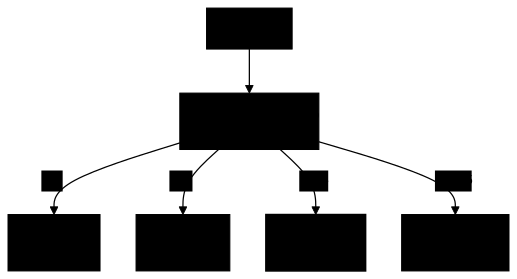
Un port est un numéro (de 0 à 65535) qui identifie un service sur une machine. L'adresse complète d'un service, c'est donc :
IP:PORTPar exemple : 192.168.1.100:80 désigne le service HTTP (port 80) sur la machine 192.168.1.100.
Les ports bien connus
Section intitulée « Les ports bien connus »Certains ports sont réservés par convention pour des services standards. Vous les rencontrerez constamment :
| Port | Service | Description |
|---|---|---|
| 22 | SSH | Connexion à distance sécurisée |
| 80 | HTTP | Sites web (non chiffré) |
| 443 | HTTPS | Sites web (chiffré TLS/SSL) |
| 53 | DNS | Résolution de noms |
| 25 | SMTP | Envoi d'emails |
| 3306 | MySQL | Base de données MySQL |
| 5432 | PostgreSQL | Base de données PostgreSQL |
| 6379 | Redis | Cache/base de données Redis |
| 8080 | HTTP alternatif | Souvent utilisé pour les tests |
Qu'est-ce qu'un protocole ?
Section intitulée « Qu'est-ce qu'un protocole ? »Un protocole est un ensemble de règles qui définissent comment deux machines communiquent : le format exact des messages, l'ordre dans lequel ils sont échangés, et ce que chaque partie doit répondre. Les deux extrémités doivent implémenter le même protocole, sinon les octets reçus n'ont aucun sens pour le destinataire.
Les deux protocoles de transport que vous rencontrerez sont :
| Protocole | Caractéristiques | Utilisé pour |
|---|---|---|
| TCP | Fiable, connexion établie, ordre garanti | HTTP, SSH, email, bases de données |
| UDP | Rapide, sans connexion, pas de garantie | DNS, streaming vidéo, jeux en ligne |
Quand vous verrez tcp ou udp dans les sorties de commandes, vous saurez de quoi il s'agit.
Qu'est-ce que le DNS ?
Section intitulée « Qu'est-ce que le DNS ? »Vous tapez google.com dans votre navigateur, mais les machines ne comprennent que les adresses IP. Qui fait la traduction ? Le DNS (Domain Name System).

Le DNS est un système qui traduit les noms de domaine (google.com, github.com) en adresses IP (142.250.178.142). C'est l'annuaire d'Internet.
Le processus :
- Vous tapez
google.comdans votre navigateur - Votre machine demande au serveur DNS : « Quelle est l'IP de google.com ? »
- Le serveur DNS répond : « 142.250.178.142 »
- Votre navigateur peut maintenant contacter cette IP
Le fichier /etc/resolv.conf
Section intitulée « Le fichier /etc/resolv.conf »Sur Linux, le serveur DNS utilisé par votre machine est configuré dans /etc/resolv.conf :
cat /etc/resolv.confSortie typique :
nameserver 192.168.1.1nameserver 8.8.8.8192.168.1.1: votre box fait souvent office de serveur DNS local8.8.8.8: serveur DNS de Google (en secours)
Si ce fichier est vide ou mal configuré, aucune résolution DNS ne fonctionnera.
Pourquoi ces commandes ? Le scénario type
Section intitulée « Pourquoi ces commandes ? Le scénario type »Imaginez : vous venez de déployer une application, mais elle ne répond pas. Avant de paniquer, vous devez diagnostiquer méthodiquement. Voici les questions que vous allez vous poser, et les commandes qui y répondent :
| Question | Commande | Section |
|---|---|---|
| Ma machine a-t-elle une IP ? Est-elle connectée ? | ip addr, ip link | La commande ip |
| Quels services tournent sur ma machine ? Sur quels ports ? | ss -tlnp | La commande ss |
| Mon serveur répond-il sur le réseau ? | ping | La commande ping |
| Le nom de domaine est-il résolu correctement ? | nslookup, dig | Résolution DNS |
| Le service HTTP répond-il ? Quel code retour ? | curl, wget | Tester HTTP |
| Le port est-il ouvert et accessible ? | nc (netcat) | La commande nc |
La commande ip : tout sur vos interfaces
Section intitulée « La commande ip : tout sur vos interfaces »La commande ip remplace les anciennes commandes ifconfig et route. C'est la commande moderne pour gérer le réseau sur Linux.
Voir vos interfaces : ip link show
Section intitulée « Voir vos interfaces : ip link show »Cette commande liste toutes les interfaces réseau de votre machine, qu'elles soient actives ou non :
ip link showSortie :
1: lo: <LOOPBACK,UP,LOWER_UP> mtu 65536 qdisc noqueue state UNKNOWN link/loopback 00:00:00:00:00:00 brd 00:00:00:00:00:002: eth0: <BROADCAST,MULTICAST,UP,LOWER_UP> mtu 1500 qdisc fq_codel state UP link/ether 52:54:00:12:34:56 brd ff:ff:ff:ff:ff:ff3: wlan0: <BROADCAST,MULTICAST> mtu 1500 qdisc noop state DOWN link/ether 00:11:22:33:44:55 brd ff:ff:ff:ff:ff:ffLecture :
| Élément | Signification |
|---|---|
lo | Interface loopback (votre machine qui parle à elle-même) |
eth0 | Carte réseau Ethernet filaire |
wlan0 | Carte réseau Wi-Fi |
state UP | Interface active et connectée |
state DOWN | Interface inactive (câble débranché ou désactivée) |
link/ether 52:54:00:... | Adresse MAC (identifiant physique unique de la carte) |
Voir vos adresses IP : ip addr show
Section intitulée « Voir vos adresses IP : ip addr show »Vous connaissez déjà cette commande de la leçon sur les bases. Elle affiche les adresses IP attribuées à chaque interface :
ip addr showSortie :
1: lo: <LOOPBACK,UP,LOWER_UP> mtu 65536 inet 127.0.0.1/8 scope host lo inet6 ::1/128 scope host2: eth0: <BROADCAST,MULTICAST,UP,LOWER_UP> mtu 1500 inet 192.168.1.45/24 brd 192.168.1.255 scope global dynamic eth0 inet6 fe80::5054:ff:fe12:3456/64 scope linkNouveaux éléments :
| Élément | Signification |
|---|---|
inet 192.168.1.45/24 | Adresse IPv4 attribuée par votre box (DHCP) |
inet6 fe80::... | Adresse IPv6 locale (auto-générée) |
dynamic | L'adresse a été obtenue par DHCP (automatiquement) |
brd 192.168.1.255 | Adresse de broadcast (pour envoyer à tout le réseau) |
Raccourci : ip a fait la même chose que ip addr show.
Voir les routes : ip route show
Section intitulée « Voir les routes : ip route show »Déjà croisée dans la leçon sur les bases, cette commande montre comment votre machine sait où envoyer les paquets :
ip route showSortie :
default via 192.168.1.1 dev eth0 proto dhcp metric 100192.168.1.0/24 dev eth0 proto kernel scope link src 192.168.1.45Lecture rapide :
default via 192.168.1.1: pour Internet, envoyer à la box (192.168.1.1)192.168.1.0/24 dev eth0: pour le réseau local, envoyer directement viaeth0
Raccourci : ip r fait la même chose.
La commande ss : qui écoute sur quoi ?
Section intitulée « La commande ss : qui écoute sur quoi ? »ss (Socket Statistics) remplace l'ancienne commande netstat. Elle permet de voir quels programmes écoutent sur quels ports et quelles connexions sont actives.
Lister les ports en écoute : ss -tuln
Section intitulée « Lister les ports en écoute : ss -tuln »C'est LA commande à connaître pour savoir ce qui tourne sur votre machine :
ss -tulnSignification des options :
| Option | Signification |
|---|---|
-t | Afficher les connexions TCP |
-u | Afficher les connexions UDP |
-l | Afficher uniquement les ports en écoute (listening) |
-n | Afficher les numéros de port (pas les noms de service) |
Sortie :
Netid State Recv-Q Send-Q Local Address:Port Peer Address:Porttcp LISTEN 0 128 0.0.0.0:22 0.0.0.0:*tcp LISTEN 0 511 0.0.0.0:80 0.0.0.0:*tcp LISTEN 0 128 127.0.0.1:5432 0.0.0.0:*udp UNCONN 0 0 0.0.0.0:68 0.0.0.0:*Lecture :
| Local Address:Port | Ce que ça signifie |
|---|---|
0.0.0.0:22 | SSH écoute sur toutes les interfaces, port 22 |
0.0.0.0:80 | Un serveur web écoute sur toutes les interfaces, port 80 |
127.0.0.1:5432 | PostgreSQL écoute uniquement en local (pas accessible de l'extérieur) |
0.0.0.0:68 | Client DHCP (UDP) en attente |
Voir quel programme utilise un port : ss -tulnp
Section intitulée « Voir quel programme utilise un port : ss -tulnp »Ajoutez -p pour voir le nom du processus qui utilise chaque port :
sudo ss -tulnpSortie :
Netid State Local Address:Port Processtcp LISTEN 0.0.0.0:22 users:(("sshd",pid=1234,fd=3))tcp LISTEN 0.0.0.0:80 users:(("nginx",pid=5678,fd=6))tcp LISTEN 127.0.0.1:5432 users:(("postgres",pid=9012,fd=5))Maintenant vous savez que :
- sshd écoute sur le port 22
- nginx écoute sur le port 80
- postgres écoute sur le port 5432
Voir les connexions actives : ss -tan
Section intitulée « Voir les connexions actives : ss -tan »Pour voir les connexions établies (pas seulement les ports en écoute) :
ss -tanSortie :
State Recv-Q Send-Q Local Address:Port Peer Address:PortLISTEN 0 128 0.0.0.0:22 0.0.0.0:*ESTAB 0 0 192.168.1.45:22 192.168.1.100:54321ESTAB 0 0 192.168.1.45:80 203.0.113.50:12345Lecture :
LISTEN: le service attend des connexionsESTAB(Established) : une connexion est active192.168.1.100:54321 → 192.168.1.45:22: quelqu'un est connecté en SSH depuis192.168.1.100
La commande ping : options avancées
Section intitulée « La commande ping : options avancées »Vous connaissez ping depuis la leçon sur les bases. Voici quelques options utiles :
Ping continu (jusqu'à Ctrl+C)
Section intitulée « Ping continu (jusqu'à Ctrl+C) »ping 8.8.8.8Sans -c, le ping continue indéfiniment. Utile pour surveiller une connexion.
Ping avec intervalle personnalisé
Section intitulée « Ping avec intervalle personnalisé »ping -i 0.2 8.8.8.8Envoie un ping toutes les 0.2 secondes au lieu d'une seconde (utile pour détecter des micro-coupures).
Ping avec taille de paquet
Section intitulée « Ping avec taille de paquet »ping -s 1400 8.8.8.8Envoie 1400 octets de données au lieu de 56. Seul, ce test ne prouve rien sur la MTU, car le noyau peut fragmenter les gros paquets ; ajoutez -M do, qui interdit la fragmentation, comme le détaille la leçon MTU, MSS et PMTUD.
Les commandes DNS : nslookup et dig
Section intitulée « Les commandes DNS : nslookup et dig »Le DNS traduit les noms de domaine (google.com) en adresses IP. Quand un site « ne répond pas », c'est souvent un problème DNS.
Résolution simple : nslookup
Section intitulée « Résolution simple : nslookup »nslookup google.comSortie :
Server:         192.168.1.1Address:        192.168.1.1#53
Non-authoritative answer:Name:   google.comAddress: 142.250.185.46
Lecture :
| Ligne | Signification |
|---|---|
Server: 192.168.1.1 | Votre box a répondu à la requête DNS |
Address: 142.250.185.46 | L'adresse IP de google.com |
Résolution détaillée : dig
Section intitulée « Résolution détaillée : dig »dig donne beaucoup plus d'informations :
dig google.comSortie (simplifiée) :
; <<>> DiG 9.18.1 <<>> google.com;; ANSWER SECTION:google.com.             300     IN      A       142.250.185.46
;; Query time: 12 msec;; SERVER: 192.168.1.1#53(192.168.1.1)
Éléments importants :
| Élément | Signification |
|---|---|
A 142.250.185.46 | Enregistrement de type A (IPv4) |
300 | TTL (Time To Live) : le cache garde cette info 300 secondes |
Query time: 12 msec | Temps de réponse du serveur DNS |
Forcer un serveur DNS spécifique
Section intitulée « Forcer un serveur DNS spécifique »Si vous suspectez un problème avec le DNS de votre box, testez avec Google ou Cloudflare :
dig @8.8.8.8 google.comdig @1.1.1.1 google.comLe @ indique quel serveur DNS interroger.
Cas pratique : site inaccessible
Section intitulée « Cas pratique : site inaccessible »-
Tester la résolution DNS
Fenêtre de terminal nslookup monsite.comSi « server can't find monsite.com » → problème DNS ou nom inexistant.
-
Tester avec un autre serveur DNS
Fenêtre de terminal dig @8.8.8.8 monsite.comSi ça marche ici mais pas avec votre box → problème de configuration DNS locale.
-
Vérifier quel DNS votre machine utilise
Fenêtre de terminal cat /etc/resolv.confVous verrez les serveurs DNS configurés (ligne
nameserver).
Les commandes HTTP : curl et wget
Section intitulée « Les commandes HTTP : curl et wget »Pour tester si un service web répond, curl et wget sont indispensables.
Tester une URL : curl
Section intitulée « Tester une URL : curl »curl -I https://google.comL'option -I récupère uniquement les en-têtes (sans télécharger la page) :
Sortie :
HTTP/2 200content-type: text/html; charset=ISO-8859-1date: Sat, 24 Jan 2026 08:00:00 GMTLecture :
| Élément | Signification |
|---|---|
HTTP/2 200 | Le serveur répond avec le code 200 OK (succès) |
content-type: text/html | Le serveur renvoie du HTML |
Codes de réponse HTTP courants
Section intitulée « Codes de réponse HTTP courants »La première ligne de la sortie de curl -I porte le code de statut, et c'est
la donnée la plus riche du diagnostic web. Retenez surtout le classement par
centaine : un 2xx signale un succès, un 3xx une redirection, un 4xx
une erreur côté client (mauvaise URL, droits insuffisants), un 5xx une erreur
côté serveur. Cette distinction 4xx contre 5xx oriente immédiatement la
recherche : un 404 se corrige dans l'URL, un 502 se corrige sur le serveur ou son
backend.
| Code | Signification | Cause probable |
|---|---|---|
| 200 | OK | Tout fonctionne |
| 301/302 | Redirection | Le site redirige vers une autre URL |
| 403 | Forbidden | Accès interdit (permissions) |
| 404 | Not Found | La page n'existe pas |
| 500 | Internal Server Error | Erreur côté serveur |
| 502 | Bad Gateway | Le reverse proxy ne peut pas joindre le backend |
| 503 | Service Unavailable | Service surchargé ou en maintenance |
Voir les détails de connexion : curl -v
Section intitulée « Voir les détails de connexion : curl -v »Pour débugger, l'option -v (verbose) montre tout le processus :
curl -v https://google.comVous verrez :
- La résolution DNS
- La connexion TCP
- La négociation TLS
- Les en-têtes envoyés et reçus
Télécharger un fichier : wget
Section intitulée « Télécharger un fichier : wget »wget https://example.com/fichier.zipwget télécharge le fichier dans le répertoire courant. Utile pour tester si le téléchargement fonctionne.
La commande nc (netcat) : tester un port TCP
Section intitulée « La commande nc (netcat) : tester un port TCP »Netcat ouvre, lit et écrit des connexions TCP et UDP brutes depuis la ligne de commande. C'est cette polyvalence qui en fait un outil de diagnostic très répandu, mais son usage le plus courant reste le plus simple : vérifier si un port distant accepte les connexions.
Tester si un port répond : nc -zv
Section intitulée « Tester si un port répond : nc -zv »nc -zv google.com 443Options :
| Option | Signification |
|---|---|
-z | Mode scan : teste juste si le port est ouvert, sans envoyer de données |
-v | Mode verbose : affiche le résultat |
Sortie si le port est ouvert :
Connection to google.com 443 port [tcp/https] succeeded!Sortie si le port est fermé :
Pour l'observer, visez un port où rien n'écoute sur votre propre machine, avec nc -zv localhost 12345 :
nc: connect to localhost (127.0.0.1) port 12345 (tcp) failed: Connection refusedSortie si le port est filtré (pare-feu) :
Visez une adresse qui ne répond jamais, 192.0.2.1, réservée à la documentation, en bornant l'attente à trois secondes avec nc -zv -w 3 192.0.2.1 80 :
nc: connect to 192.0.2.1 port 80 (tcp) timed out: Operation now in progressTester plusieurs ports
Section intitulée « Tester plusieurs ports »nc -zv google.com 80 443Ou une plage de ports :
nc -zv 192.168.1.1 20-25Cas pratique : service inaccessible
Section intitulée « Cas pratique : service inaccessible »-
Vérifier que le DNS fonctionne
Fenêtre de terminal nslookup api.example.com -
Tester si le port est ouvert
Fenêtre de terminal nc -zv api.example.com 443 -
Tester la réponse HTTP
Fenêtre de terminal curl -I https://api.example.com
Si le port est ouvert mais curl échoue → problème applicatif (pas réseau).
Récapitulatif des commandes
Section intitulée « Récapitulatif des commandes »Ce tableau condense toute la leçon en une seule vue à garder ouverte pendant vos
premiers diagnostics. Lisez-le de haut en bas : l'ordre reprend la progression
logique du dépannage, de votre machine (ip) vers les services distants (nc,
curl). La colonne « Quand l'utiliser » est la plus utile au début, elle vous
dit quelle commande dégainer face à un symptôme donné plutôt que de toutes les
essayer au hasard.
| Commande | Ce qu'elle fait | Quand l'utiliser |
|---|---|---|
ip link show | Liste les interfaces | Vérifier si une interface est UP |
ip addr show | Affiche les adresses IP | Voir quelle IP a été attribuée |
ip route show | Affiche les routes | Vérifier la passerelle par défaut |
ss -tuln | Ports en écoute | Voir quels services tournent |
ss -tulnp | Ports + processus | Identifier quel programme écoute |
ss -tan | Connexions actives | Voir qui est connecté |
ping -c 4 <ip> | Test connectivité | Vérifier qu'une machine répond |
nslookup <nom> | Résolution DNS simple | Traduire un nom en IP |
dig <nom> | Résolution DNS détaillée | Débugger un problème DNS |
curl -I <url> | En-têtes HTTP | Tester si un site répond |
curl -v <url> | Détails connexion | Débugger une connexion HTTP |
nc -zv <host> <port> | Test port TCP | Vérifier si un port est ouvert |
Dépannage : arbre de décision
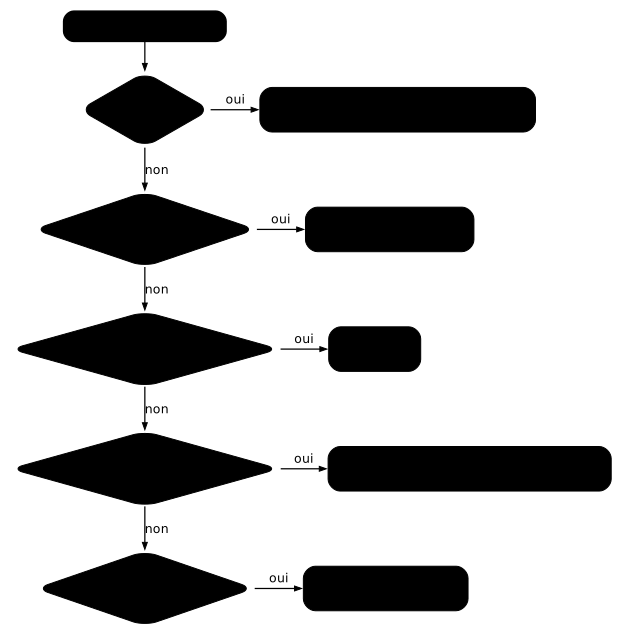
Section intitulée « Dépannage : arbre de décision »Cet arbre transforme les commandes de la leçon en une méthode. Suivez-le de haut en
bas et arrêtez-vous à la première branche qui répond : chaque niveau ne se
teste que si le précédent a réussi. Inutile de vérifier le DNS si le ping
échoue déjà, ni le service HTTP si le port est filtré. Cette discipline évite le
piège classique du débutant, qui teste tout dans le désordre et tire de mauvaises
conclusions.
Dans le schéma, chaque question porte une commande de la
leçon, et sa sortie « oui », à droite sur la même ligne, donne le diagnostic
et le geste suivant. Seul un « non » fait descendre au test suivant. Les
deux questions sur nc portent sur la même commande : elles distinguent un
timeout, le silence d'un pare-feu qui jette, d'un refused, une réponse
négative immédiate.
TP : diagnostiquer un serveur web
Section intitulée « TP : diagnostiquer un serveur web »Mettons en pratique toutes les commandes vues dans cette leçon. Vous allez diagnostiquer un serveur web étape par étape, comme si vous deviez débugger un problème en production.
Scénario
Section intitulée « Scénario »Vous devez vérifier qu'un serveur web est accessible. Nous allons utiliser GitHub (github.com) comme cible, un service que vous utiliserez souvent dans un contexte DevOps.
Étape 1 : Vérifier votre propre machine
Section intitulée « Étape 1 : Vérifier votre propre machine »Avant de tester un serveur distant, assurez-vous que votre machine est bien configurée.
-
Vérifiez que vous avez une IP
Fenêtre de terminal ip addr show | grep "inet "Vous devez voir une ligne avec votre IP locale (ex:
192.168.1.x). -
Vérifiez que votre interface est UP
Fenêtre de terminal ip link show | grep -E "state UP|state DOWN"Votre interface principale (
eth0,wlan0,ens33...) doit êtreUP. -
Vérifiez votre passerelle
Fenêtre de terminal ip route | grep defaultVous devez voir
default via <IP de votre box>.
Étape 2 : Tester la connectivité réseau
Section intitulée « Étape 2 : Tester la connectivité réseau »-
Ping vers votre passerelle (votre box)
Fenêtre de terminal ping -c 3 $(ip route | grep default | awk '{print $3}')Cette commande récupère automatiquement l'IP de votre passerelle et la ping.
-
Ping vers Internet (IP publique)
Fenêtre de terminal ping -c 3 8.8.8.8Si ça fonctionne, vous avez accès à Internet.
-
Ping vers un nom de domaine
Fenêtre de terminal ping -c 3 google.comSi ça fonctionne, le DNS fonctionne aussi (Google résout et répond au ping).
Étape 3 : Diagnostiquer le DNS
Section intitulée « Étape 3 : Diagnostiquer le DNS »-
Résoudre le nom de domaine
Fenêtre de terminal nslookup github.comVous devez obtenir une ou plusieurs IP (GitHub utilise plusieurs serveurs).
-
Vérifier avec un serveur DNS spécifique
Fenêtre de terminal dig github.com @8.8.8.8 +shortComparez le résultat avec la commande précédente. Les IP peuvent différer selon la localisation.
-
Voir les détails de la résolution
Fenêtre de terminal dig github.comRepérez la section
ANSWER SECTIONet leQuery time.
Étape 4 : Tester le service web
Section intitulée « Étape 4 : Tester le service web »-
Vérifier que le port 443 (HTTPS) est ouvert
Fenêtre de terminal nc -zv github.com 443Vous devez voir
Connection to github.com 443 port [tcp/https] succeeded!. -
Tester le port SSH de GitHub (pour git clone en SSH)
Fenêtre de terminal nc -zv github.com 22GitHub accepte les connexions SSH sur le port 22.
-
Tester la réponse HTTPS
Fenêtre de terminal curl -I https://github.comVous devez voir
HTTP/2 200(GitHub utilise HTTP/2). -
Tester l'API GitHub
Fenêtre de terminal curl -I https://api.github.comL'API répond aussi en
HTTP/2 200. Notez les headersX-RateLimit-*.
Étape 5 : Explorer votre propre machine
Section intitulée « Étape 5 : Explorer votre propre machine »Maintenant, regardons ce qui tourne sur votre machine :
-
Lister tous les ports en écoute
Fenêtre de terminal ss -tulnNotez les ports ouverts sur votre machine.
-
Identifier les processus (nécessite sudo)
Fenêtre de terminal sudo ss -tulnpVous voyez maintenant quel programme écoute sur chaque port.
-
Filtrer un port spécifique (exemple : SSH)
Fenêtre de terminal ss -tuln | grep :22Si le port 22 apparaît, un serveur SSH tourne.
Récapitulatif du TP
Section intitulée « Récapitulatif du TP »Vous venez de réaliser un diagnostic complet. Voici ce que vous avez vérifié :
| Étape | Commandes utilisées | Ce que vous avez vérifié |
|---|---|---|
| 1 | ip addr, ip link, ip route | Configuration locale |
| 2 | ping | Connectivité réseau |
| 3 | nslookup, dig | Résolution DNS |
| 4 | nc -zv, curl -I | Accessibilité du service |
| 5 | ss -tuln, ss -tulnp | Services locaux |
À retenir
Section intitulée « À retenir »ipremplaceifconfigetroute, commande moderne pour toutss -tuln: première commande pour voir ce qui tourne sur une machiness -tulnpavec sudo pour voir les processus associés aux ports0.0.0.0= accessible de partout,127.0.0.1= local uniquementnslookuppour tester DNS rapidement,digpour débuggercurl -Ipour tester un service HTTP sans téléchargernc -zvpour tester si un port TCP est ouvert- refused = réponse négative immédiate (port fermé, ou rejet d'un pare-feu), timeout = silence (le plus souvent un pare-feu qui jette)
Testez vos connaissances
Section intitulée « Testez vos connaissances »Ce contrôle vous demande surtout de choisir la bonne commande face à un symptôme, et de lire ses sorties : une ligne de ss, un refused contre un timeout, un code HTTP. Les erreurs de lecture se corrigent en reprenant le récapitulatif des commandes.
Contrôle de connaissances
Validez vos connaissances avec ce quiz interactif
Informations
- Le chronomètre démarre au clic sur Démarrer
- Questions à choix multiples, vrai/faux et réponses courtes
- Vous pouvez naviguer entre les questions
- Les résultats détaillés sont affichés à la fin
Lance le quiz et démarre le chronomètre
Vérification
(0/0)Score par domaine
Un domaine regroupe plusieurs guides et reçoit plusieurs questions : son score est plus fiable qu'un score par thème, qui porte souvent sur une seule question.
Bilan
Points forts
Aucun sujet réussi à 80 % sur au moins deux questions pour l’instant.
Points faibles
Aucun sujet sous le seuil de réussite.
À faire ensuite
Des indices pour retenter votre chance ?
Continuer le cours : Ethernet et l'adresse MAC : la couche 2
Nouveau quiz complet avec des questions aléatoires
Retravailler uniquement les questions ratées
Retour à la liste des certifications
FAQ : questions fréquentes sur les commandes réseau
Section intitulée « FAQ : questions fréquentes sur les commandes réseau »Ces questions reviennent souvent chez les débutants qui découvrent ces outils :
l'équivalent moderne d'une commande ancienne (ifconfig, netstat, arp),
le test d'un port, la résolution d'un nom. Parcourez-les pour lever les
derniers doutes avant de continuer.
La commande ss
sudo ss -tulpn
| Flag | Sens |
|---|---|
-t |
sockets TCP |
-u |
sockets UDP |
-l |
uniquement en écoute (listening) |
-p |
le processus propriétaire (PID) |
-n |
affichage numérique (pas de résolution) |
sudo est indispensable pour voir la colonne process des sockets appartenant à d'autres utilisateurs. Pour un port précis :sudo ss -tulpn | grep :443
ss (socket statistics) interroge directement le noyau : c'est l'outil pérenne, plus rapide que l'ancien netstat, dont il reprend les flags à l'identique.La famille iproute2
ifconfig appartient à net-tools, déprécié et souvent absent par défaut sur les distributions récentes (Debian 12, Ubuntu 22.04+, RHEL 8/9 minimal). Son remplaçant est ip :| Ancien (net-tools) | Moderne (iproute2) |
|---|---|
ifconfig |
ip addr (ip a) |
ifconfig (état) |
ip link (ip l) |
route -n |
ip route (ip r) |
arp |
ip neigh (ip n) |
netstat |
ss |
ip produit du JSON avec -j (ip -j addr show eth0), parfait pour le scripting et l'IaC avec jq. Inutile d'installer net-tools : ip et ss sont toujours présents.netcat, l'outil de test de port
nc -zv example.com 443
# Connection to example.com 443 port [tcp/https] succeeded!
-z: mode scan, ne transmet aucune donnée.-v: verbeux, affiche si la connexion réussit.
curl -v telnet://example.com:443   # via curl
curl -I https://example.com        # pour un service web
ping ne teste pas un port. Il vérifie seulement l'atteignabilité ICMP de l'hôte (couche 3), sans aucune notion de port. Pour savoir si un service répond, c'est nc, curl ou ss côté serveur.dig, l'outil de référence
dig +short example.com      # juste l'IP
dig A example.com           # enregistrement de type A
dig @1.1.1.1 example.com    # via un résolveur précis (ici Cloudflare)
host example.com            # alternative concise
dig et host viennent du paquet bind-utils (RHEL) ou dnsutils (Debian).Et nslookup ?
nslookup reste disponible partout, mais dig affiche la réponse DNS complète (sections, TTL, serveur interrogé, temps de réponse) et host donne la forme la plus courte. Pour dépanner, préférez-les ; pour obtenir juste l'adresse, retenez dig +short.ip route
ip route
# default via 192.168.1.1 dev eth0
# 192.168.1.0/24 dev eth0 proto kernel scope link src 192.168.1.42
- La ligne
default via 192.168.1.1: c'est votre passerelle par défaut, la sortie vers tout ce qui n'est pas local. - Les autres lignes : les réseaux directement joignables sur chaque interface.
ip route (alias ip r) remplace l'ancienne route -n. Pour les statistiques d'interface, ip -s link remplace netstat -i.ip neighbor
ip neigh
# 192.168.1.1 dev eth0 lladdr 00:11:22:33:44:01 REACHABLE
ip n) affiche le cache ARP : les correspondances entre adresses IP et adresses MAC apprises sur le réseau local, avec leur état (REACHABLE, STALE, FAILED).Elle remplace l'ancienne arp -a du paquet net-tools, déprécié et souvent absent par défaut. Pour comprendre le protocole derrière, voir le guide ARP.