
Rclone copie, synchronise et sauvegarde vos fichiers entre votre machine et plus de 70 services cloud (Google Drive, Dropbox, Amazon S3, MinIO...) ou entre deux clouds directement. C'est l'équivalent de rsync pour le cloud, en ligne de commande.
Avec rclone, vous pouvez :
- Synchroniser un dossier local vers un bucket S3 ou Google Drive
- Sauvegarder vos données, y compris chiffrées via le remote
cryptde rclone (voir la documentation officielle) - Migrer des fichiers entre deux providers cloud sans téléchargement local
- Monter un stockage cloud comme un disque local
Ce que vous allez apprendre
Section intitulée « Ce que vous allez apprendre »- Installer rclone en vérifiant l'empreinte de l'archive avant de s'en servir.
- Déclarer un remote et le manipuler avec les commandes de base.
- Copier, synchroniser et migrer des fichiers, y compris de cloud à cloud sans passer par votre disque.
- Synchroniser dans les deux sens avec
bisync, et régler les conflits avec les trois drapeaux qui s'en occupent. - Filtrer ce qui est transféré et vérifier qu'une copie correspond bien à sa source.
Prérequis
Section intitulée « Prérequis »Pour suivre les exemples, il vous faut un terminal Linux ou macOS avec les commandes curl et sha256sum (ou shasum), et Docker installé : il sert uniquement à lancer le banc de test S3 local de la section « Environnement de test avec RustFS ». Sans Docker, vous pouvez utiliser le compte S3 d'un provider à la place, en adaptant l'endpoint et les clés. Aucune connaissance préalable de rclone n'est nécessaire.
Installation
Section intitulée « Installation »Rclone est distribué sous forme d'un binaire unique, sans dépendance à
installer. Sur Linux, la méthode ci-dessous télécharge l'archive officielle,
vérifie son empreinte avec le fichier de sommes publié par le projet, puis
copie le binaire dans /usr/local/bin. Cette vérification est ce qui garantit
que l'archive n'a pas été altérée entre le serveur de téléchargement et votre
machine.
Téléchargez l'archive et le fichier SHA256SUMS de la version voulue, puis
contrôlez l'empreinte avant d'extraire quoi que ce soit :
RCLONE_VERSION=v1.75.2curl -fsSLO "https://downloads.rclone.org/${RCLONE_VERSION}/rclone-${RCLONE_VERSION}-linux-amd64.zip"curl -fsSLO "https://downloads.rclone.org/${RCLONE_VERSION}/SHA256SUMS"
# Doit afficher : rclone-v1.75.2-linux-amd64.zip: OKgrep "rclone-${RCLONE_VERSION}-linux-amd64.zip" SHA256SUMS | sha256sum --check
Si la vérification échoue, arrêtez-vous : ne décompressez pas l'archive. Sinon, installez le binaire :
unzip -q "rclone-${RCLONE_VERSION}-linux-amd64.zip"sudo install -m 0755 "rclone-${RCLONE_VERSION}-linux-amd64/rclone" /usr/local/bin/rcloneOu via le gestionnaire de paquets (version potentiellement plus ancienne) :
# Debian/Ubuntusudo apt install rclone
# Fedorasudo dnf install rclone
# Arch Linuxsudo pacman -S rcloneAvec Homebrew :
brew install rcloneTéléchargez l'archive depuis rclone.org/downloads, extrayez-la et ajoutez le dossier à votre PATH.
Ou avec winget :
winget install Rclone.RcloneVérifiez l'installation :
rclone versionrclone v1.75.2- os/version: ubuntu 24.04 (64 bit)- os/kernel: 6.8.0-90-generic (x86_64)- os/type: linux- os/arch: amd64- go/version: go1.25.5- go/linking: static- go/tags: noneEnvironnement de test avec RustFS
Section intitulée « Environnement de test avec RustFS »Pour tester les commandes de ce guide, déployons rapidement un stockage compatible S3 en local, avec Docker. MinIO ne publie plus d'image communautaire récupérable : au 9 octobre 2026, minio/minio sur Docker Hub et quay.io/minio/minio ne se téléchargent plus. Ce guide utilise donc RustFS, un autre stockage compatible S3. RustFS est publié en version stable (1.0.1) ; ici, il ne sert que de banc d'essai local. Vous pourrez ensuite remplacer l'endpoint par celui de votre provider (AWS S3, Outscale, Scaleway...).
-
Lancez RustFS sur le port 9000, limité à
127.0.0.1:Fenêtre de terminal export AWS_ACCESS_KEY_ID=demo-local-accessexport AWS_SECRET_ACCESS_KEY=demo-local-secret-keydocker run -d --name rustfs -p 127.0.0.1:9000:9000 \-e RUSTFS_ACCESS_KEY="$AWS_ACCESS_KEY_ID" \-e RUSTFS_SECRET_KEY="$AWS_SECRET_ACCESS_KEY" \-e RUSTFS_VOLUMES=/data \-v rustfs-data:/data \rustfs/rustfs:1.0.1@sha256:1803faef57627e2d9c2e7d89d655d712ddded5389040054987163043fecb6a3cLes deux valeurs
demo-local-*sont des valeurs de démonstration, valables uniquement pour ce conteneur local lié à127.0.0.1. Ne les réutilisez jamais sur un vrai stockage. -
Déclarez le remote rclone
rustfs. Avecenv_auth = true, rclone lit les clés dans les variablesAWS_ACCESS_KEY_IDetAWS_SECRET_ACCESS_KEYexportées à l'étape 1, donc aucune clé n'est écrite dans le fichier :Fenêtre de terminal mkdir -p ~/.config/rclonecat >> ~/.config/rclone/rclone.conf << 'EOF'[rustfs]type = s3provider = Otherenv_auth = trueendpoint = http://127.0.0.1:9000EOF -
Testez la connexion (la liste est vide tant qu'aucun bucket n'existe, et la commande rend le code 0) :
Fenêtre de terminal rclone lsd rustfs:rclone mkdir rustfs:mon-bucketrclone lsd rustfs:Pour tout supprimer en fin de test :
docker rm -fv rustfs && docker volume rm rustfs-data.
Concepts fondamentaux
Section intitulée « Concepts fondamentaux »Avant de configurer rclone, comprenez ces deux concepts essentiels.
Les Remotes
Section intitulée « Les Remotes »Un remote est un emplacement de stockage configuré dans rclone. Il peut être :
- Un service cloud (Google Drive, Dropbox, Amazon S3, MinIO...)
- Un serveur distant (SFTP, FTP, WebDAV)
- Un stockage local (pour les tests ou le chiffrement)
Chaque remote a un nom que vous utilisez dans les commandes, suivi de : :
rclone ls mondrive: # Liste le contenu du remote "mondrive"rclone ls rustfs:mon-bucket # Liste le bucket "mon-bucket" sur le remote "rustfs"Architecture source → destination
Section intitulée « Architecture source → destination »Toutes les commandes rclone suivent le pattern source → destination :
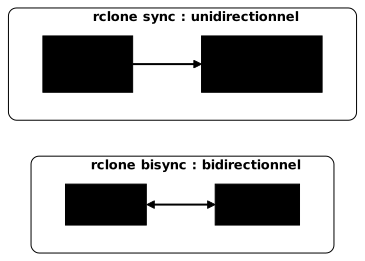
rclone copy /local/dossier remote:bucket/chemin# ↑ source ↑ destinationLe schéma ci-dessous oppose sync (un seul sens) à bisync (deux sens), détaillés plus bas.
Configuration
Section intitulée « Configuration »La configuration se fait via rclone config qui lance un assistant interactif.
-
Lancez l'assistant :
Fenêtre de terminal rclone config -
Créez un nouveau remote en tapant
n(new remote) -
Donnez-lui un nom (ex:
rustfs,gdrive,dropbox) -
Choisissez le type de stockage parmi la liste (ex:
s3pour S3 et ses variantes compatibles,drivepour Google Drive) -
Répondez aux questions spécifiques au provider (credentials, région, endpoint...)
-
Testez la connexion :
Fenêtre de terminal rclone lsd monremote:
Exemple : configuration S3-compatible
Section intitulée « Exemple : configuration S3-compatible »Pour un stockage S3-compatible comme RustFS ou Outscale OOS :
rclone confign) New remotename> rustfsStorage> s3provider> Otherenv_auth> falseaccess_key_id> VOTRE_ACCESS_KEYsecret_access_key> VOTRE_SECRET_KEYendpoint> http://rustfs.example.com:9000Ou ajoutez directement dans ~/.config/rclone/rclone.conf :
[rustfs]type = s3provider = Otheraccess_key_id = VOTRE_ACCESS_KEYsecret_access_key = VOTRE_SECRET_KEYendpoint = http://rustfs.example.com:9000Protéger les credentials
Section intitulée « Protéger les credentials »Pour éviter de stocker les mots de passe en clair, utilisez rclone obscure :
rclone obscure "mon-mot-de-passe-secret"nBBFHEkdMKWHM0ouql0QeinwJgAmJO_EFrcM42l7iSgye9AlgCkaLa sortie change à chaque appel : rclone chiffre la valeur avec une clé fixe
et un vecteur aléatoire, ce n'est pas un simple encodage base64. C'est un
obscurcissement, pas un chiffrement : n'importe qui disposant de rclone peut
retrouver la valeur avec rclone reveal.
rclone obscure ne vaut que pour les champs que rclone stocke obscurcis, comme le mot de passe d'un remote SFTP ou WebDAV. Le champ secret_access_key d'un remote S3 est écrit en clair dans rclone.conf : pour le protéger, passez par env_auth = true ou chiffrez le fichier de configuration (voir ci-dessous).
Commandes de base
Section intitulée « Commandes de base »Ces commandes permettent d'explorer et organiser vos fichiers.
Lister le contenu
Section intitulée « Lister le contenu »Ces quatre commandes ne renvoient pas la même chose : lsd ne montre que les
répertoires (les buckets à la racine d'un remote S3), ls parcourt
récursivement les fichiers, lsl ajoute la date de modification, et lsjson
produit une sortie exploitable par un script.
# Lister les buckets/dossiers racinerclone lsd rustfs:
# Lister tous les fichiers (récursif)rclone ls rustfs:mon-bucket/
# Lister avec détails (taille, date)rclone lsl rustfs:mon-bucket/
# Format JSON pour scriptsrclone lsjson rustfs:mon-bucket/ -1 2026-01-23 14:39:22 -1 mon-bucket -1 2026-01-23 15:00:00 -1 backupsCréer des dossiers et fichiers
Section intitulée « Créer des dossiers et fichiers »Sur un remote S3, rclone mkdir à la racine crée un bucket ; le nom doit
donc respecter les règles de nommage du fournisseur. rclone touch crée un
objet vide ou met à jour sa date s'il existe déjà.
# Créer un bucket/dossierrclone mkdir rustfs:nouveau-bucket
# Créer un fichier vide (ou mettre à jour sa date)rclone touch rustfs:mon-bucket/nouveau-fichier.txt
Connaître la taille
Section intitulée « Connaître la taille »rclone size est récursif par défaut : il énumère tous les objets sous le
chemin indiqué, ce qui peut prendre plusieurs minutes sur un gros bucket.
L'option --max-depth 1 limite le parcours au premier niveau.
rclone size rustfs:mon-bucket/Total objects: 42Total size: 1.234 GiB (1325432678 Byte)Commandes de transfert
Section intitulée « Commandes de transfert »Ces commandes copient, déplacent ou synchronisent vos fichiers.
Copier des fichiers
Section intitulée « Copier des fichiers »rclone copy copie les fichiers sans supprimer ceux qui n'existent plus dans la source.
# Copier un dossier local vers le cloudrclone copy /home/user/documents/ rustfs:backups/documents/
# Copier entre deux cloudsrclone copy gdrive:photos/ dropbox:photos-backup/
# Copier un fichier avec un nouveau nomrclone copyto /local/rapport.pdf rustfs:backups/rapport-2026.pdfDéplacer des fichiers
Section intitulée « Déplacer des fichiers »rclone move copie puis supprime les fichiers source après transfert réussi.
# Archiver des logs vers S3 (supprime les locaux)rclone move /var/log/archive/ rustfs:logs-archive/
# Déplacer entre cloudsrclone move dropbox:old-project/ gdrive:archives/old-project/
Synchroniser (unidirectionnel)
Section intitulée « Synchroniser (unidirectionnel) »rclone sync rend la destination identique à la source. Les fichiers absents de la source sont supprimés de la destination.
# Synchroniser local → cloudrclone sync /home/user/projets/ rustfs:projets-backup/Pour conserver les fichiers supprimés dans un dossier de sauvegarde :
rclone sync /source/ rustfs:dest/ --backup-dir rustfs:dest-deleted/Synchronisation bidirectionnelle (bisync)
Section intitulée « Synchronisation bidirectionnelle (bisync) »sync impose la source à la destination ; bisync reporte les modifications
dans les deux sens en s'appuyant sur un état de référence conservé
localement entre deux exécutions. C'est ce qui lui permet de distinguer un
fichier ajouté d'un fichier supprimé, et c'est aussi pourquoi la toute première
exécution exige une initialisation explicite.
Contrairement à sync (unidirectionnel), bisync propage les modifications des deux côtés :
# Première exécution : initialisation obligatoirerclone bisync /local/dossier/ rustfs:bucket/ --resync
# Exécutions suivantes : sync bidirectionnelrclone bisync /local/dossier/ rustfs:bucket/
Cas d'usage : synchroniser un dossier de travail entre votre laptop et le cloud, pour y accéder depuis plusieurs machines.
Gestion des conflits
Section intitulée « Gestion des conflits »Si le même fichier est modifié des deux côtés entre deux bisync :
# Résolution automatique : garder le plus récentrclone bisync /local/ remote:/ --conflict-resolve newer
# Garder le plus récent ET conserver le perdant sous un nom suffixérclone bisync /local/ remote:/ \  --conflict-resolve newer --conflict-loser num --conflict-suffix conflit
Trois drapeaux se partagent le travail, et confondre les deux premiers est
l'erreur classique. --conflict-resolve décide qui gagne, et n'accepte que
none (le défaut), newer, older, larger, smaller, path1 ou path2.
--conflict-loser décide du sort du perdant : num le renomme avec un
numéro, pathname le renomme d'après son côté, delete le supprime.
--conflict-suffix choisit le suffixe, conflict par défaut.
Avec le défaut none, rclone ne tranche pas : il conserve les deux versions
sous les noms fichier.conflict1 et fichier.conflict2, et vous laissez le
choix à l'humain. C'est souvent le réglage le plus sage sur des documents.
Vérification et maintenance
Section intitulée « Vérification et maintenance »Une sauvegarde n'a de valeur que si elle est vérifiée, et un stockage objet ne se vide pas tout seul. Ces commandes couvrent les deux besoins : contrôler que la copie correspond bien à la source, et supprimer ce qui n'a plus lieu d'être. Les suppressions sont définitives sur la plupart des remotes.
Vérifier l'intégrité
Section intitulée « Vérifier l'intégrité »rclone check compare les fichiers entre deux emplacements (taille et hash) :
rclone check /local/dossier/ rustfs:bucket/2026/01/23 14:41:02 NOTICE: S3 bucket mon-bucket: 0 differences found2026/01/23 14:41:02 NOTICE: S3 bucket mon-bucket: 42 matching filesSupprimer des fichiers
Section intitulée « Supprimer des fichiers »Les trois commandes ne portent pas sur le même périmètre : delete retire les
fichiers mais laisse l'arborescence en place et respecte les filtres, purge
efface le répertoire et tout son contenu sans tenir compte des filtres, et
rmdirs ne s'occupe que des répertoires vides.
# Supprimer les fichiers (garde les dossiers vides)rclone delete rustfs:bucket/old-data/
# Supprimer un dossier et tout son contenurclone purge rustfs:bucket/old-data/
# Supprimer uniquement les dossiers videsrclone rmdirs rustfs:bucket/Filtrage des fichiers
Section intitulée « Filtrage des fichiers »Contrôlez précisément quels fichiers sont traités avec les filtres.
Inclure/Exclure par motif
Section intitulée « Inclure/Exclure par motif »Point à connaître avant d'écrire votre première règle : dès qu'un --include
est présent, rclone ajoute implicitement une exclusion de tout le reste. Un
--include "*.jpg" seul ne copie donc que les fichiers .jpg, même sans
--exclude.
# Copier uniquement les imagesrclone copy /photos/ rustfs:photos/ --include "*.jpg" --include "*.png"
# Exclure les fichiers temporairesrclone sync /projet/ rustfs:projet/ --exclude "*.tmp" --exclude ".git/**"
# Combiner inclusion et exclusionrclone copy /data/ rustfs:data/ --include "*.log" --exclude "*"
Fichier de filtres
Section intitulée « Fichier de filtres »Pour des règles complexes, utilisez un fichier :
# Inclure les documents+ *.pdf+ *.docx+ /important/**
# Exclure le reste- *.tmp- .git/**- node_modules/**- *rclone sync /projet/ rustfs:backup/ --filter-from filters.txtPrévisualiser avec --dry-run
Section intitulée « Prévisualiser avec --dry-run »Toujours tester vos filtres avant exécution :
rclone sync /source/ remote:dest/ --filter-from filters.txt --dry-run -vFonctionnalités avancées
Section intitulée « Fonctionnalités avancées »Au-delà du transfert de fichiers, rclone sait exposer un remote comme un système de fichiers local ou comme un serveur. Ces deux modes transforment un stockage objet distant en ressource utilisable par des applications qui ne connaissent rien à S3, au prix d'une latence et de limites qu'il vaut mieux connaître avant de les mettre en production.
Monter un remote comme disque local
Section intitulée « Monter un remote comme disque local »Le montage passe par FUSE et reste actif tant que le processus tourne :
--daemon le détache du terminal. Sans --vfs-cache-mode, les écritures en
accès aléatoire échouent, car un objet distant ne se modifie pas en place.
# Monter Google Drive sur /mnt/gdriverclone mount gdrive: /mnt/gdrive --daemon
# Avec cache pour de meilleures performancesrclone mount gdrive: /mnt/gdrive --vfs-cache-mode full --daemonServir des fichiers via HTTP/WebDAV
Section intitulée « Servir des fichiers via HTTP/WebDAV »Ces serveurs écoutent par défaut sur 127.0.0.1:8080 et n'exigent aucune
authentification. Écrire --addr :8080 comme ci-dessous les rend accessibles
depuis tout le réseau : n'ajoutez cette option qu'accompagnée de --user et
--pass, ou d'un fichier --htpasswd.
# Serveur HTTP simplerclone serve http rustfs:mon-bucket/ --addr 127.0.0.1:8080
# Serveur WebDAV, ouvert au réseau, donc protégé par un mot de passerclone serve webdav rustfs:mon-bucket/ --addr :8080 --user demo --pass "$MOT_DE_PASSE_WEBDAV"
Le premier serveur reste local (127.0.0.1) et n'a donc pas besoin de mot de passe. Le second écoute sur toutes les interfaces : l'authentification --user / --pass est alors indispensable, avec un mot de passe que vous définissez dans la variable MOT_DE_PASSE_WEBDAV avant de lancer la commande.
Que faire quand une commande rclone échoue ?
Section intitulée « Que faire quand une commande rclone échoue ? »Les trois pannes les plus fréquentes sur le banc de test ont chacune une cause simple. Lisez le message d'erreur avant de relancer : rclone indique presque toujours le remote et l'opération en cause.
| Symptôme | Cause probable | Solution |
|---|---|---|
Une commande reste bloquée de longues secondes puis échoue avec no EC2 IMDS role found (ou InvalidAccessKeyId si un fichier ~/.aws/credentials existe), juste après l'ouverture d'un nouveau terminal | AWS_ACCESS_KEY_ID et AWS_SECRET_ACCESS_KEY ne sont exportées que dans le terminal de l'étape 1 : env_auth = true ne les trouve plus et rclone va chercher d'autres sources d'identifiants (fichier AWS, puis service de métadonnées EC2) | Réexportez les deux variables (mêmes valeurs demo-local-*) dans le nouveau terminal |
SignatureDoesNotMatch | La clé secrète transmise ne correspond pas à celle du serveur (valeur différente, ou clé modifiée avant d'être transmise) | Vérifiez que la clé est en clair, identique des deux côtés |
| Une copie ou une synchronisation a supprimé ou écrasé plus que prévu | La commande a été lancée sans prévisualisation | Relancez toujours avec --dry-run d'abord, puis sans l'option une fois la liste conforme |
Quand le message n'est pas explicite, ajoutez -vv pour voir les requêtes envoyées au serveur.
À retenir
Section intitulée « À retenir »- Remote = stockage configuré : un remote est un alias vers un service cloud. Utilisez
remote:chemindans toutes les commandes. - sync ≠ copy :
copyajoute des fichiers,syncrend la destination identique (supprime les extras),bisyncsynchronise dans les deux sens. - bisync : synchronisation dans les deux sens, à initialiser avec
--resync;--conflict-resolvedécide qui gagne,--conflict-loserdu sort du perdant,--conflict-suffixdu suffixe. - --dry-run toujours : avant tout
syncoudelete, prévisualisez avec--dry-runpour éviter les mauvaises surprises. - Filtres puissants : utilisez
--include,--excludeet--filter-frompour cibler précisément les fichiers.
Prochaines étapes
Section intitulée « Prochaines étapes »Ressources
Section intitulée « Ressources »- Site officiel : rclone.org
- Documentation : rclone.org/docs
- GitHub : github.com/rclone/rclone
- Changelog : rclone.org/changelog